Se abre el Tablón Edictal Único, en la web del Boletín Oficial del Estado.
- El buscador público solo cubre los últimos 3 meses. Para ir más atrás está «Mis anuncios de notificación», que sí pide Cl@ve.
- Que te notifiquen por aquí cuenta legalmente, aunque no te enteres de nada.
- Puedes suscribirte a una alerta por correo para que te avisen si publican algo con tu NIF.
Antes de empezar
Para la búsqueda pública no necesitas nada: ni certificado, ni Cl@ve, ni registrarte. Solo tu NIF, o tu nombre completo si prefieres buscar así. Es gratuito y funciona igual desde el móvil.
Conviene entender por qué existe esto. Cuando una Administración intenta notificarte y no lo consigue —domicilio desconocido, nadie recoge la carta, notificación electrónica que no abres—, la Ley 39/2015 le permite publicar el anuncio en el Tablón Edictal Único, que es el Suplemento de Notificaciones del BOE. Con esa publicación la notificación se da por practicada y los plazos de recurso empiezan a correr, tú te hayas enterado o no.
La búsqueda, paso a paso
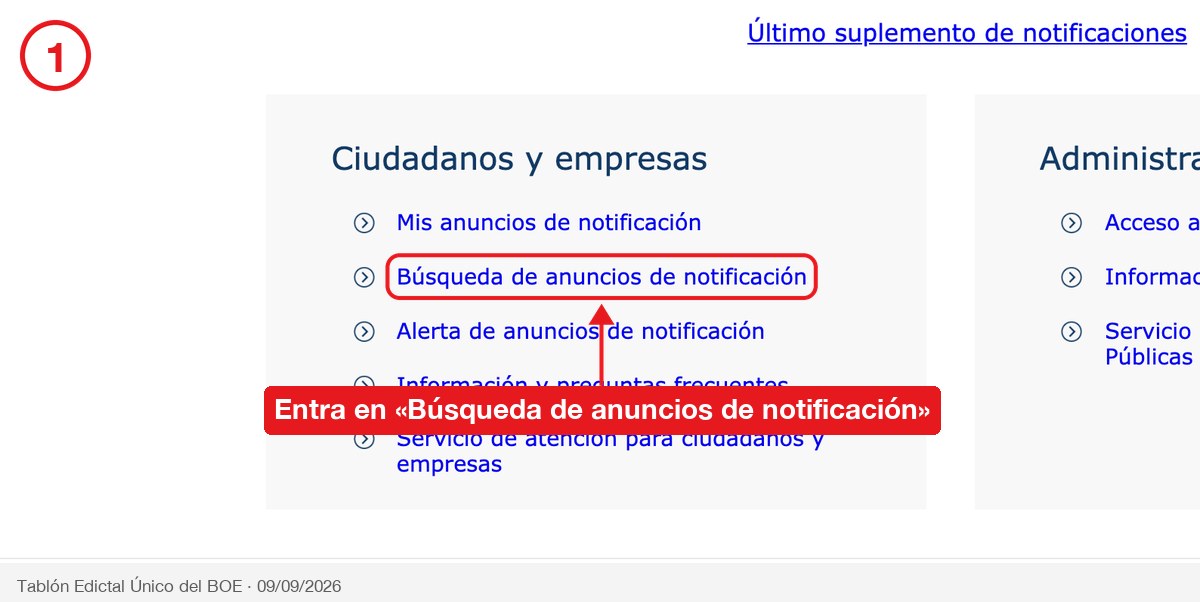
1Entra en «Búsqueda de anuncios de notificación»
La portada del Tablón Edictal Único se divide en dos columnas, Ciudadanos y empresas y Administraciones Públicas. La tuya es la de la izquierda, con cinco enlaces. Los dos que importan son el primero, Mis anuncios de notificación, que exige identificarse y va al final de esta guía, y el segundo, Búsqueda de anuncios de notificación, que es el buscador abierto y el que vamos a usar ahora. Los otros tres son la alerta por correo, las preguntas frecuentes y el teléfono de atención.
2Escribe tu NIF y pulsa «Buscar»
Se abre Tablón Edictal Único: Búsqueda de notificaciones, con una línea que conviene leer antes de nada: Anuncios de notificación publicados en los últimos 3 meses en el Suplemento de notificaciones del BOE. Debajo está el formulario entero, y de momento solo hace falta la primera casilla y el botón del final. En Texto (NIF,nombre,…) escribe tu NIF con la letra, sin guiones ni espacios, y baja directamente a Buscar. Todo lo que hay entre medias son filtros que ahora estorban más que ayudan.
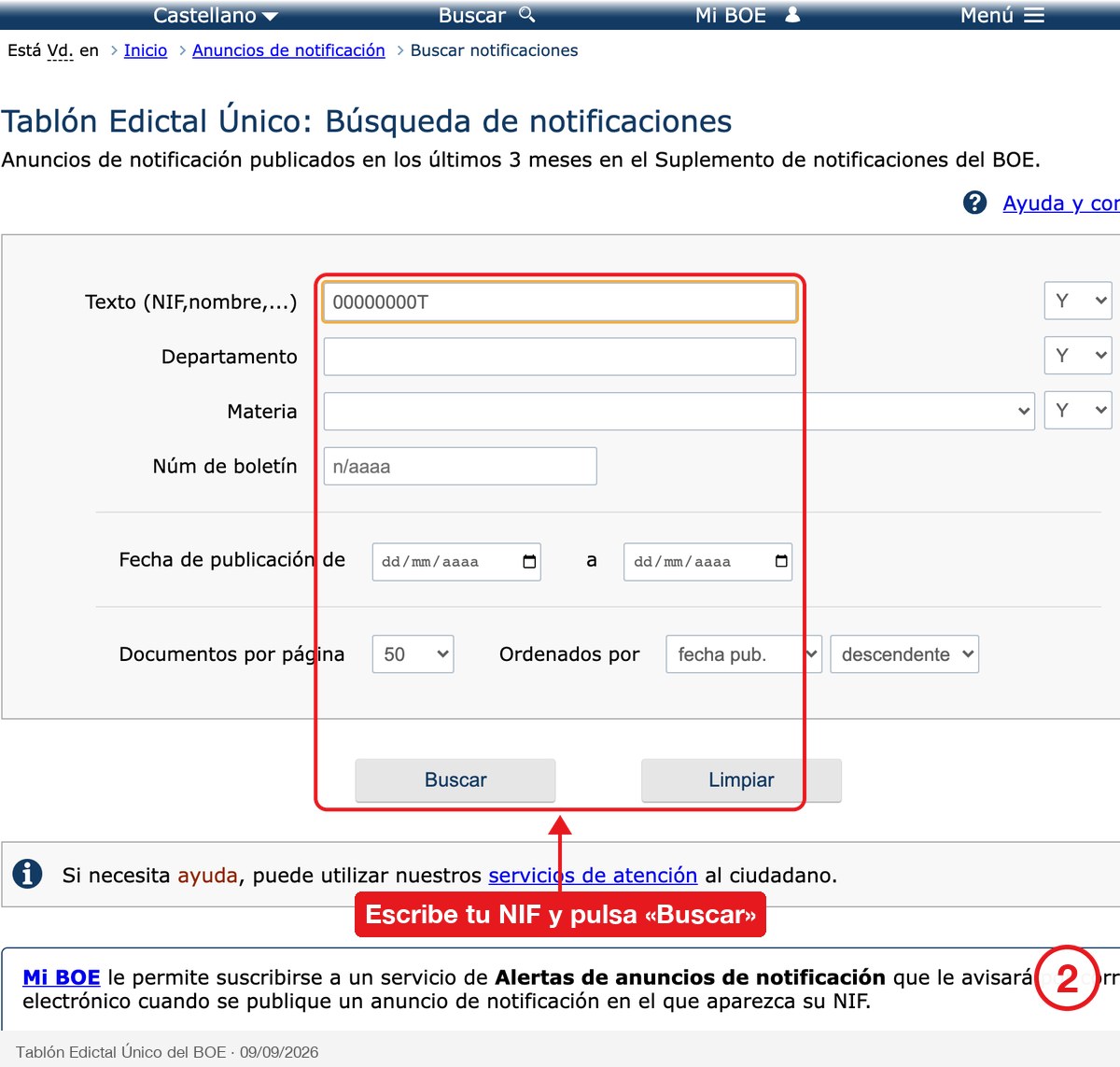
Justo debajo del botón el BOE cuela el aviso más útil de toda la página: Mi BOE le permite suscribirse a un servicio de Alertas de anuncios de notificación que le avisará por correo electrónico cuando se publique un anuncio de notificación en el que aparezca su NIF. Se configura una vez y te llega un correo si algún día publican algo a tu nombre. No sustituye a vigilar tus notificaciones electrónicas, pero es la red de seguridad barata.
3Mira los resultados
La página de resultados tiene dos pestañas, Búsqueda y Resultados, y encima el recuento con el paginador: en nuestra prueba, Resultados 1 a 50 de 225. Si te salen cientos de resultados es que la búsqueda ha pescado coincidencias parciales, y entonces toca volver al formulario con la pestaña Búsqueda, que conserva lo que ya habías escrito.

4Afina con el bloque de filtros
Vuelto al formulario, los cinco controles que hay bajo el campo del NIF sirven para reducir el ruido. En Departamento se escribe a mano el organismo que publica el anuncio, y vale con una palabra suelta: nosotros pusimos Ayuntamiento y funciona. Materia es un desplegable cerrado con la lista de temas del BOE, y elegimos TRÁFICO, CIRCULACIÓN Y SEGURIDAD VIAL, que es la materia más frecuente entre las notificaciones municipales. Núm de boletín, con formato n/aaaa, solo sirve si ya sabes en qué boletín salió.
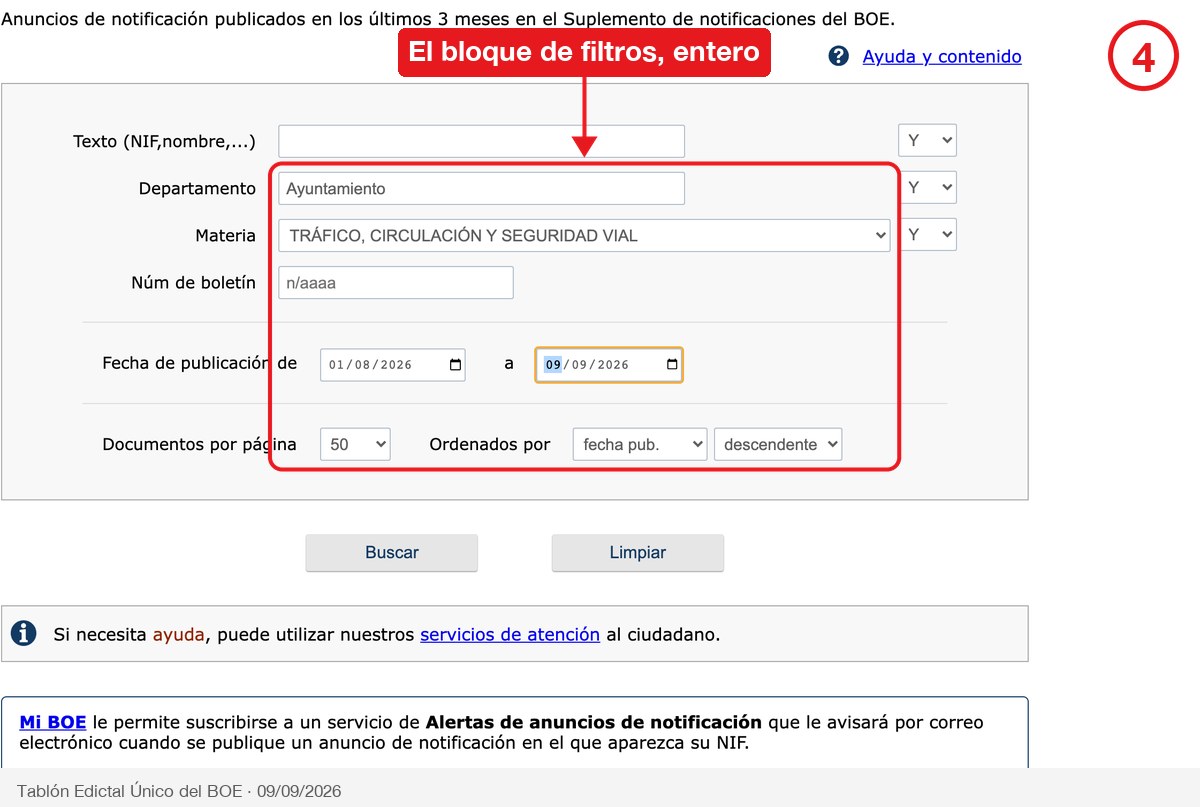
Debajo va el rango, Fecha de publicación de … a, las dos casillas en formato dd/mm/aaaa y con su calendario. Nosotros buscamos entre el 01/08/2026 y el 09/09/2026. Y aquí está la limitación de todo el buscador: el rango no puede pasar de tres meses, porque la base pública no guarda más. Si lo que buscas es más antiguo, este formulario no te sirve y hay que ir al paso 6.
La última línea es cosmética: Documentos por página viene en 50 y Ordenados por en fecha pub. y descendente. Déjalo así, porque lo más reciente arriba es exactamente lo que quieres cuando estás comprobando si te han notificado algo. Con los filtros puestos, otra vez a Buscar; el botón de al lado, Limpiar, vacía el formulario entero.
5Abre el «PDF» del anuncio que te toque
Cada resultado son cuatro líneas: el boletín (Suplemento de Notificaciones del Boletín Oficial del Estado núm. 223, de 09/09/2026), el organismo (A CORUÑA – Ayuntamiento de Coruña, A), el título del anuncio (Movilidad. Anuncio de notificación de 4 de septiembre de 2026) y el enlace PDF (Referencia BOE-N-2026-683378).

6Para ir más atrás de tres meses, identifícate con Cl@ve
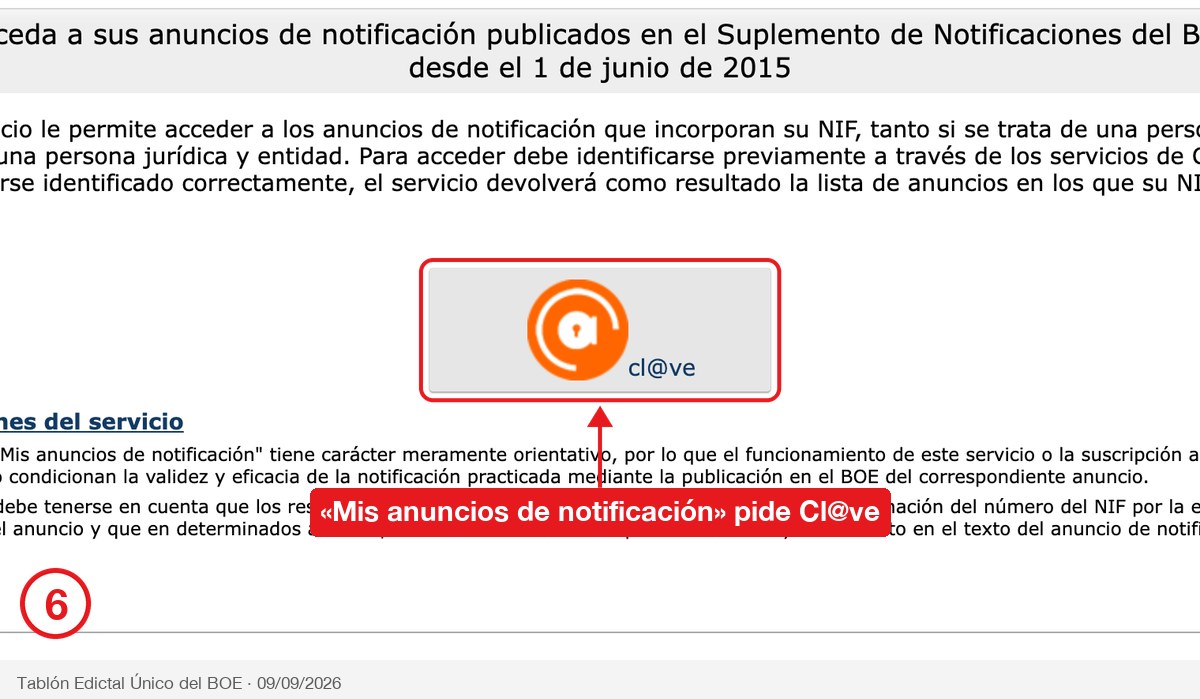
Vuelve a la portada y pulsa el primer enlace, Mis anuncios de notificación. Es otra cosa distinta al buscador: no busca por texto, sino que devuelve todos los anuncios en los que aparezca tu NIF, y llega mucho más atrás. La pantalla lo explica sin rodeos: Acceda a sus anuncios de notificación publicados en el Suplemento de Notificaciones del BOE desde el 1 de junio de 2015, y avisa de que Para acceder debe identificarse previamente a través de los servicios de CL@VE. En el centro, un único botón naranja.
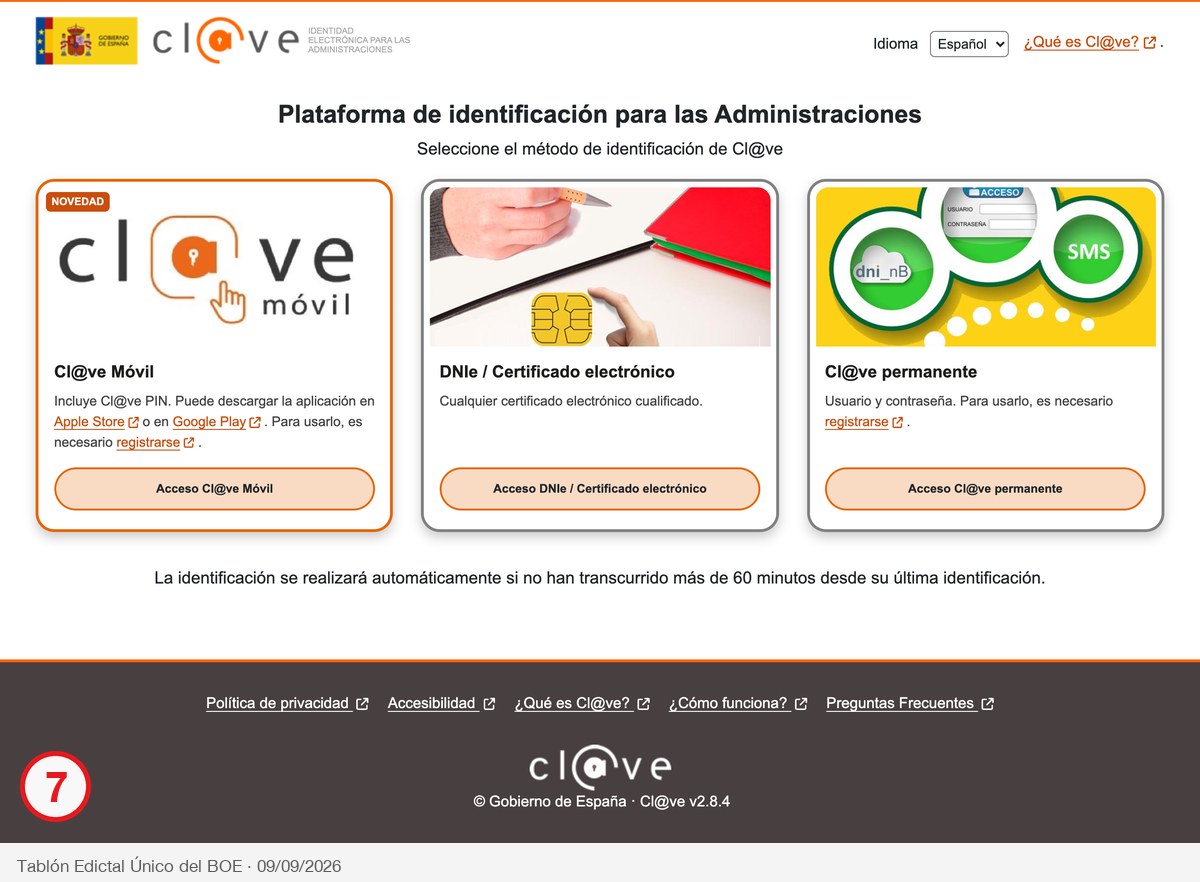
7Elige tu método en la pasarela Cl@ve
Aquí se corta el recorrido público. Se abre la Plataforma de identificación para las Administraciones con tres tarjetas: Cl@ve Móvil, marcada como novedad y que incluye el antiguo Cl@ve PIN, DNIe / Certificado electrónico y Cl@ve permanente. Abajo avisa de que la identificación se hace sola si no han pasado más de 60 minutos desde la última.
Si no tienes ninguno de los tres, aquí van los dos caminos: registrarte en Cl@ve por videollamada, sin salir de casa, o sacar el certificado digital de la FNMT desde el móvil. Para esto concreto, Cl@ve es más que suficiente.
Errores frecuentes
Preguntas frecuentes
¿Hace falta certificado o Cl@ve para buscar?
No. La búsqueda del paso 2 es pública y anónima. Cl@ve solo hace falta para «Mis anuncios de notificación», que llega más atrás en el tiempo.
¿Cuánto tiempo se puede buscar hacia atrás?
Tres meses en el buscador público. Desde el 1 de junio de 2015 en «Mis anuncios de notificación», identificándote.
¿Qué es el Tablón Edictal Único?
El Suplemento de Notificaciones del BOE. Es donde la Administración publica las notificaciones que no ha podido entregar por los cauces normales, y con esa publicación la notificación se da por hecha.
Me han notificado por el BOE y no me he enterado. ¿Puedo hacer algo?
El plazo corre igual desde la publicación. Si ya ha vencido, la vía es recurrir alegando indefensión, y depende mucho de si la Administración intentó notificarte bien antes de acudir al edicto. Merece consulta con un profesional.
¿Los diez días de las notificaciones electrónicas son hábiles?
Naturales, según el artículo 43.2 de la Ley 39/2015. La sentencia del Tribunal Supremo de 12 de junio de 2026 aclaró que se cuentan desde el día siguiente a la puesta a disposición.
¿Puedo pedir que me avisen si publican algo con mi NIF?
Sí, con la alerta de Mi BOE que aparece bajo el botón «Buscar». Te llega un correo electrónico cuando se publica un anuncio con tu NIF.
¿Sirve para multas de tráfico?
Es uno de los usos más habituales, tanto de la DGT como de los ayuntamientos. En el buscador se filtra con la materia «TRÁFICO, CIRCULACIÓN Y SEGURIDAD VIAL».
¿Puedo buscar por el NIF de mi empresa?
Sí. El servicio funciona igual para personas físicas y para personas jurídicas y entidades.
- BOE: Tablón Edictal Único, notificaciones
- BOE: búsqueda de anuncios de notificación
- BOE: Mis anuncios de notificación
- BOE: Ley 39/2015, del Procedimiento Administrativo Común, texto consolidado
- Punto de Acceso General: notificaciones electrónicas
- Dirección Electrónica Habilitada única (DEHú)
Si detectas que alguna pantalla ha cambiado, escríbenos desde la página de contacto y revisamos la guía.
Deja una respuesta