Se abre la sede electrónica de la FNMT, apartado de certificado de persona física.
- Los certificados emitidos hasta el 31/12/2026 caducan el 31 de diciembre de 2028, no a los cuatro años. Es el dato que casi todas las guías tienen mal.
- Si lo obtienes por vídeo identificación o con DNIe, no podrás renovarlo online: habrá que sacar uno nuevo desde cero.
- La contraseña que creas en la solicitud no se puede recuperar. Si la pierdes, el certificado se pierde con ella.
Antes de empezar
Esto no es un formulario suelto, son cuatro fases encadenadas, y saltarse el orden explica la mitad de los fracasos. La regla que más se incumple es la del equipo: la solicitud y la descarga tienen que hacerse en el mismo ordenador y con el mismo usuario. Si cambias de máquina o formateas por el medio, las claves se pierden y hay que empezar otra vez.
Antes de nada necesitas el Configurador FNMT-RCM instalado, que es el programa que genera esas claves; sin él el formulario no llega a hacer nada. Hay que ser mayor de 18 años y tener DNI o NIE en vigor, con una salvedad importante: por vídeo identificación solo se admite DNI, así que con NIE toca ir a una oficina. También hace falta un correo electrónico operativo, porque ahí llega el Código de Solicitud, que son nueve dígitos.
Y conviene saberlo de antemano: un certificado nuevo revoca el anterior, no se pueden tener dos a la vez. El certificado en sí es gratuito; lo único que se paga, si eliges esa vía, son los 2,99 € más impuestos de la vídeo identificación, con tarjeta y sin derecho de desistimiento.
Fase 1. Configurar el ordenador
Se hace una sola vez por equipo. Si te la saltas, el formulario de la fase 2 fallará sin explicarte por qué.
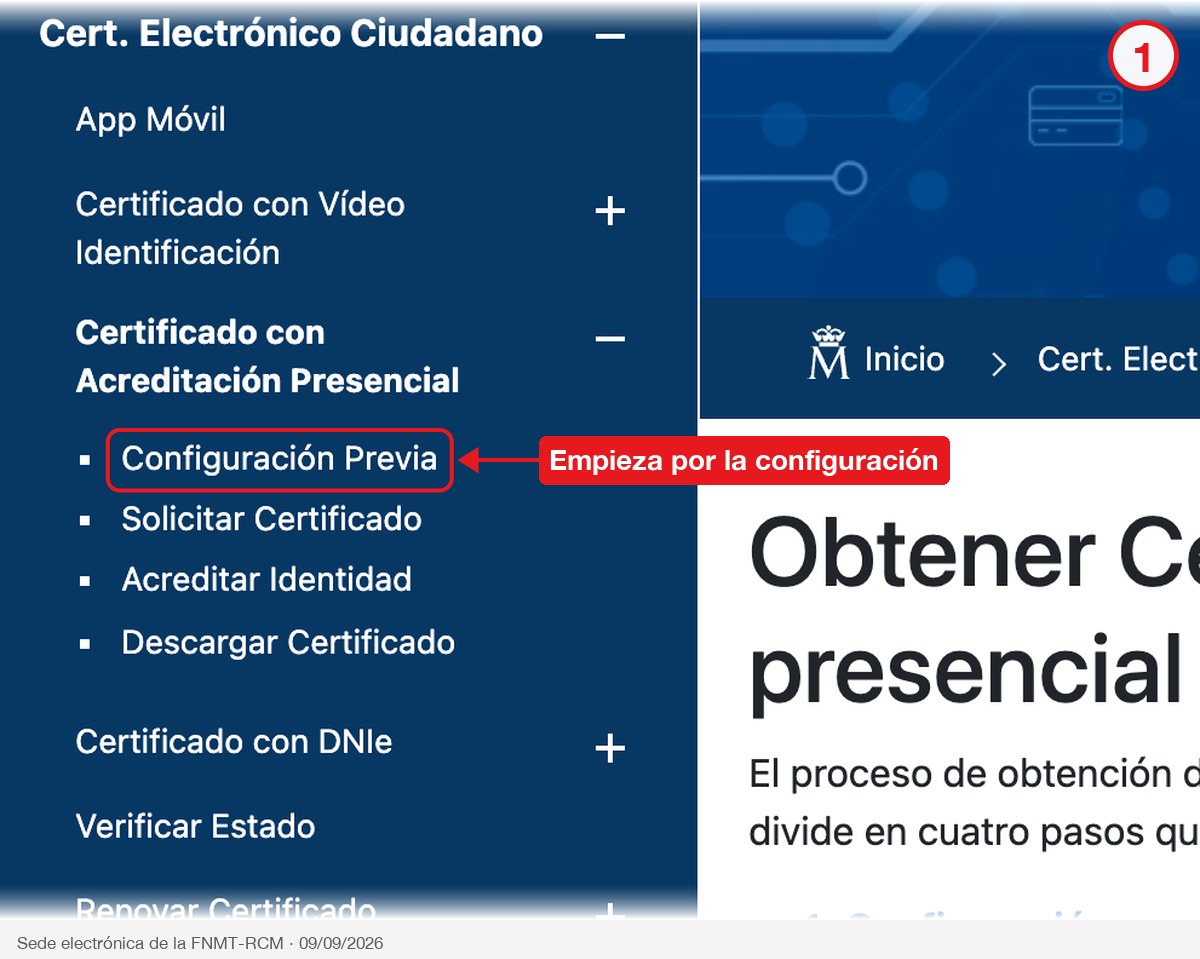
1Empieza por «Configuración Previa»
En la sede de la FNMT, dentro de Obtener Certificado con acreditación presencial, el menú de la izquierda lleva las cuatro fases en el orden en que hay que hacerlas: Configuración Previa, Solicitar Certificado, Acreditar Identidad y Descargar Certificado. La propia página lo avisa: el proceso se divide en cuatro pasos que deben realizarse en el orden señalado.
2Descarga el Configurador de tu sistema
Bajando por esa página aparece el bloque Software necesario para la solicitud del certificado con el enlace Área de Descarga de Configurador FNMT, que abre una ventana con un instalador por sistema operativo: WINDOWS en 32 y 64 bits, MAC y LINUX con paquetes DEB y RPM.

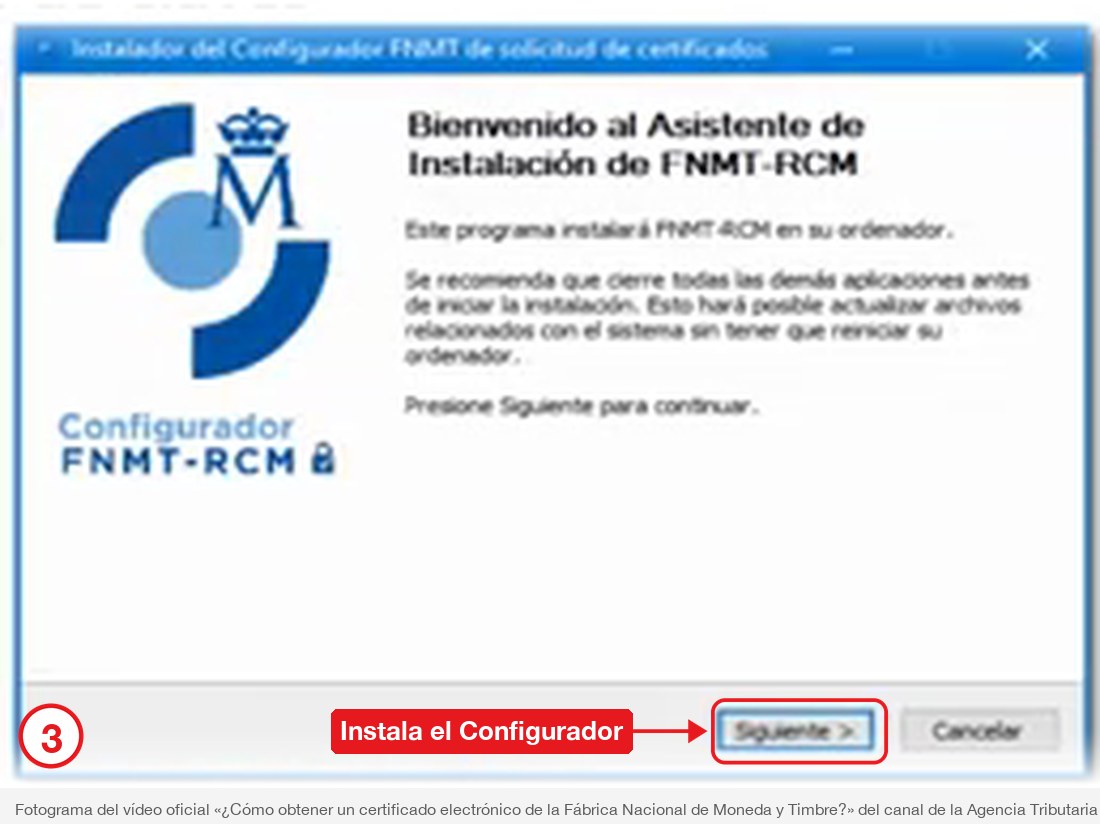
3Instálalo con el asistente
Al abrir el archivo arranca el Instalador del Configurador FNMT de solicitud de certificados, que recomienda cerrar el resto de aplicaciones y se resuelve pulsando Siguiente hasta el final. A partir de aquí, cuando el recorrido pasa por ventanas del sistema que no se pueden capturar navegando, las pantallas son fotogramas del vídeo oficial de la Agencia Tributaria sobre cómo obtener el certificado de la FNMT.
Fase 2. Solicitar el certificado
Es el formulario de verdad, y de él salen las dos cosas que necesitarás en la fase 4: el Código de Solicitud y la contraseña.
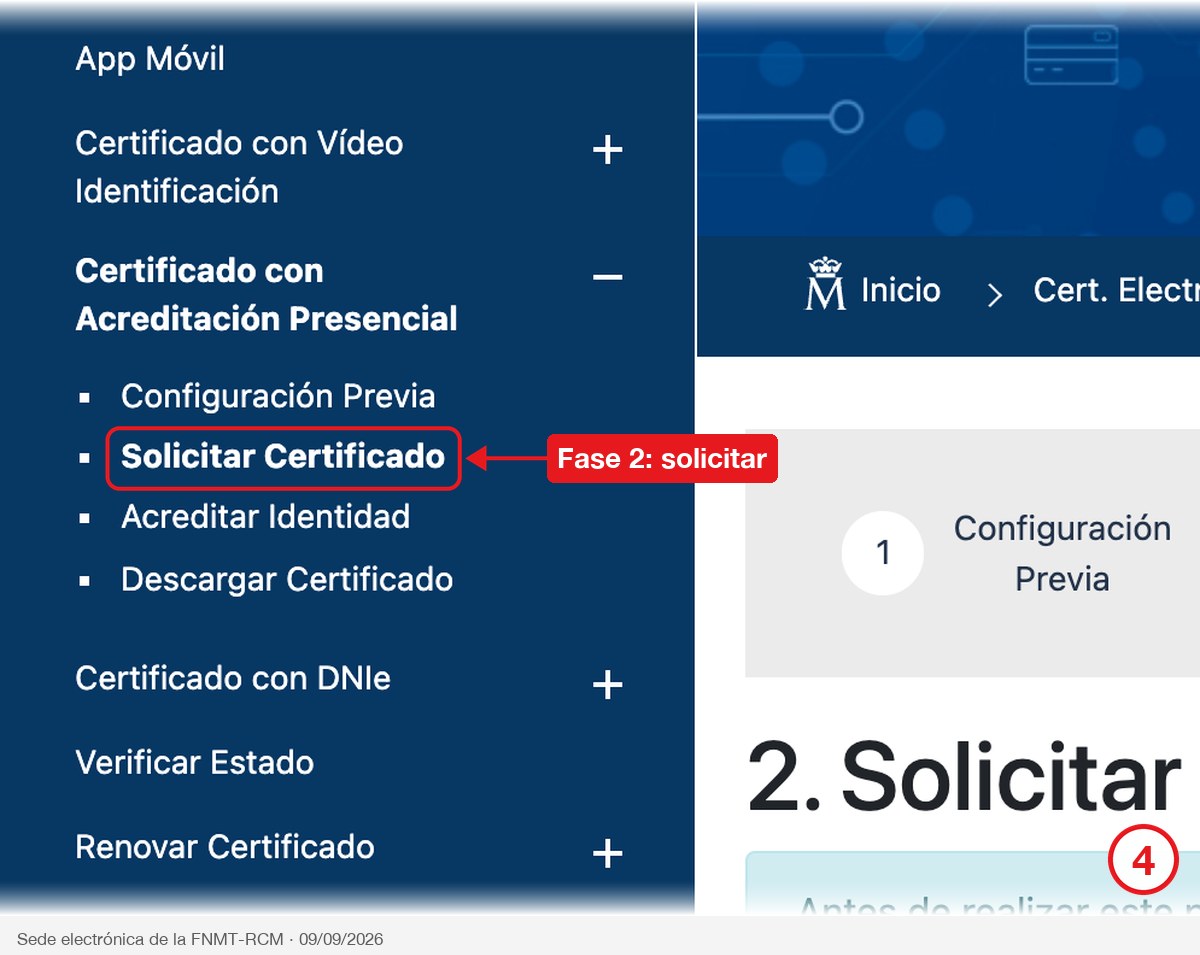
4Abre «Solicitar Certificado»
Segunda entrada del menú. La página 2. Solicitar Certificado abre con la barra de las cuatro fases numeradas y un aviso en azul que conviene leer entero: recuerda que este paso exige la configuración previa y que la contraseña que establezcas aquí le será también requerida en el paso 4 de la Descarga.
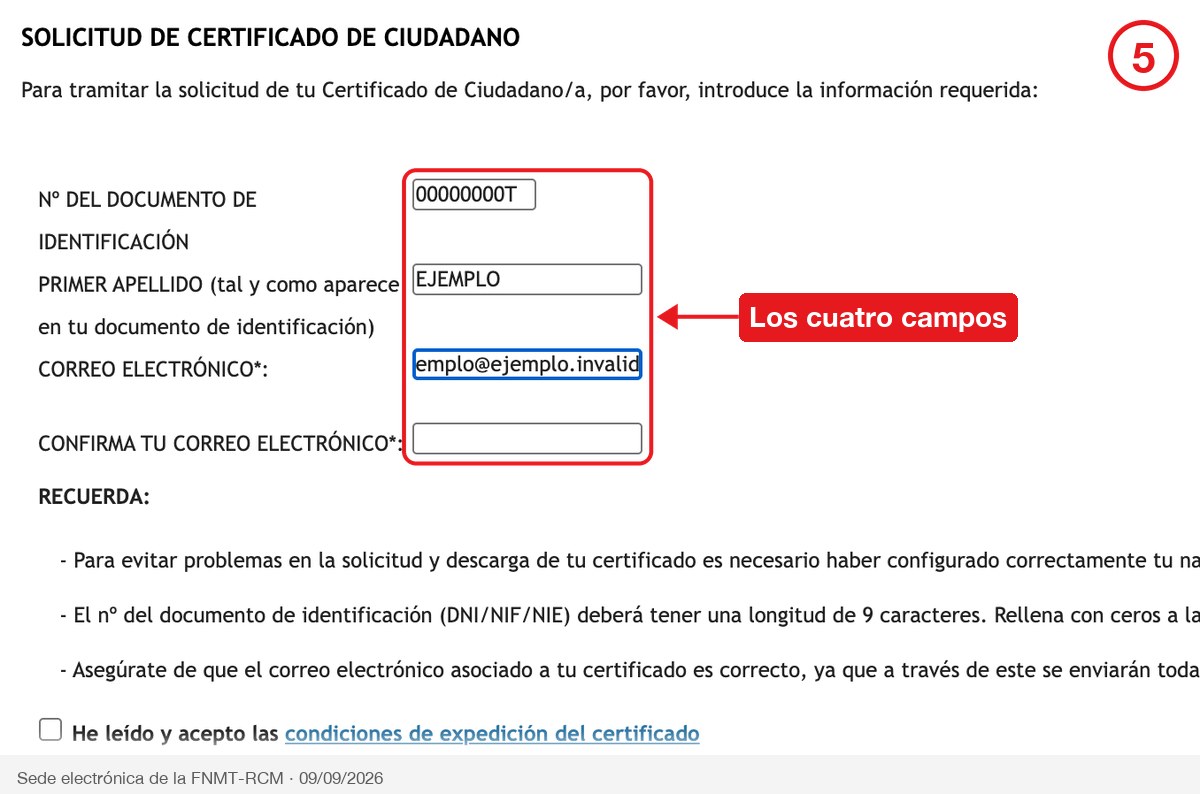
5Rellena los cuatro campos del formulario
El bloque SOLICITUD DE CERTIFICADO FNMT DE PERSONA FÍSICA pide cuatro datos seguidos: el Nº DEL DOCUMENTO DE IDENTIFICACIÓN, el PRIMER APELLIDO (tal y como aparece en tu documento de identificación), el CORREO ELECTRÓNICO y su confirmación. El apellido va sin abreviar, con sus tildes y sus guiones, porque tendrás que escribirlo exactamente igual al descargar.
6Acepta las condiciones y envía la petición
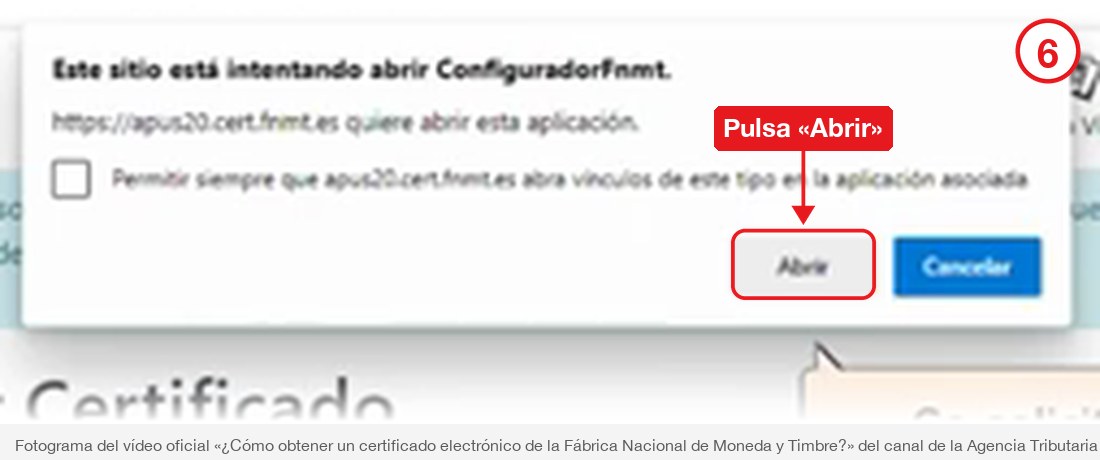
Al final del formulario están la casilla He leído y acepto las condiciones de expedición del certificado y el botón Enviar petición. Sin marcar la casilla no se envía nada. Al pulsar el botón entra en juego el Configurador de la fase 1 y el navegador pide permiso para abrirlo: Este sitio está intentando abrir ConfiguradorFnmt, con los botones Abrir y Cancelar.

7Crea la contraseña de las claves
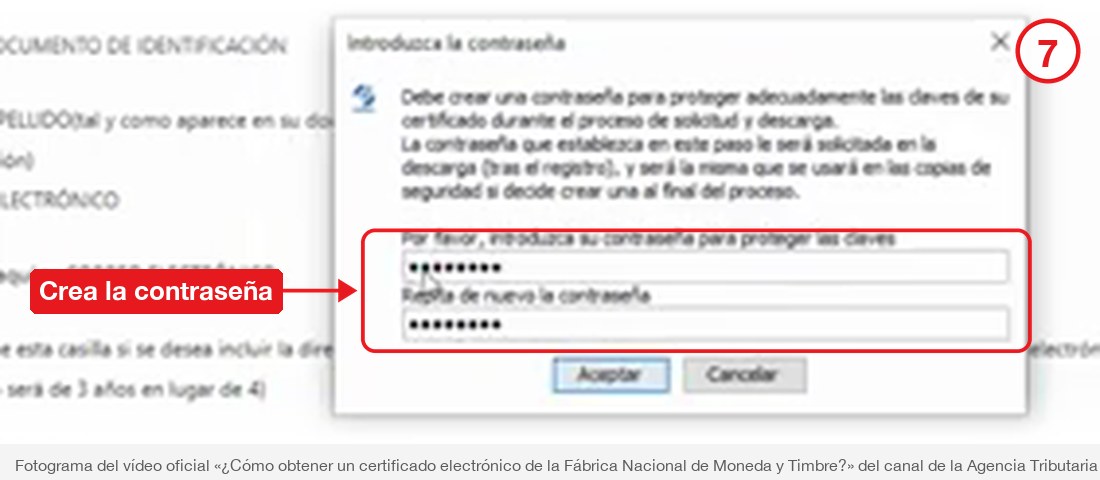
Se abre la ventana del Configurador y explica para qué sirve lo que vas a escribir: Debe crear una contraseña para proteger adecuadamente las claves de su certificado durante el proceso de solicitud y descarga. La contraseña que establezca en este paso le será solicitada en la descarga (tras el registro), y será la misma que se usará en las copias de seguridad si decide crear una al final del proceso. Se escribe dos veces y se acepta.
8Apunta el Código de Solicitud que llega por correo
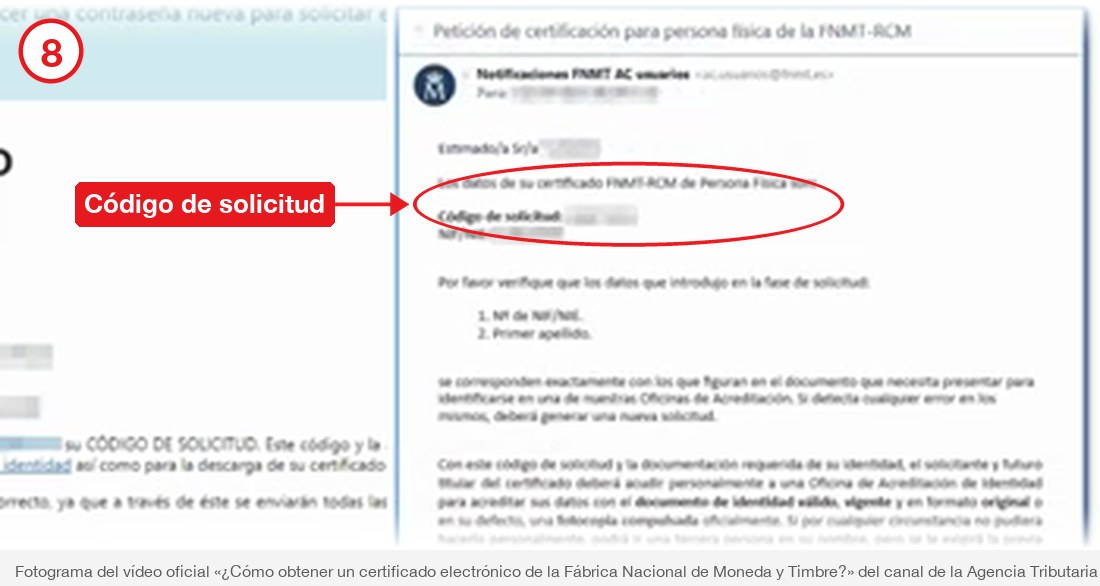
La web confirma que Su solicitud ha sido procesada correctamente y a los pocos minutos entra un correo de Notificaciones FNMT AC usuarios titulado Petición de certificación para persona física de la FNMT-RCM. Dentro está el Código de solicitud.
Fase 3. Acreditar la identidad
Es la fase que decide lo que pagas y lo que esperas, porque hay tres formas de hacerlo y no dan el mismo resultado.
La oficina es gratis, exige cita en las de la AEAT y la Seguridad Social, y habilita la descarga en torno a una hora después. El DNIe por NFC también es gratis, se hace desde casa con el móvil y tarda algo parecido. La vídeo identificación cuesta 2,99 € más impuestos, no obliga a salir de casa, pero la respuesta tarda unas 48 horas hábiles y solo se admite con DNI, nunca con NIE.
9Busca tu oficina, si vas por la vía presencial
La FNMT dice tener más de 2.400 Oficinas de Acreditación de Identidad distribuidas por todo el territorio nacional y ofrece un LOCALIZADOR DE OFICINAS en la misma página. Hay que llevar el Código de Solicitud y el documento de identidad original y en vigor.

Fase 4. Descargar el certificado
Con la identidad acreditada se vuelve a la sede, al mismo ordenador de la fase 2. La página lo repite sin rodeos: Para descargar el certificado debes usar el mismo ordenador y el mismo usuario con el que realizaste la Solicitud e introducir los datos requeridos exactamente tal y como los introdujiste entonces.
10Rellena documento, apellido y Código de Solicitud
El formulario de descarga es casi calcado al de la solicitud, con un campo más: además del número del documento y del primer apellido pide el CÓDIGO DE SOLICITUD, los nueve dígitos que llegaron por correo.

11Acepta los términos y pulsa «Descargar Certificado»
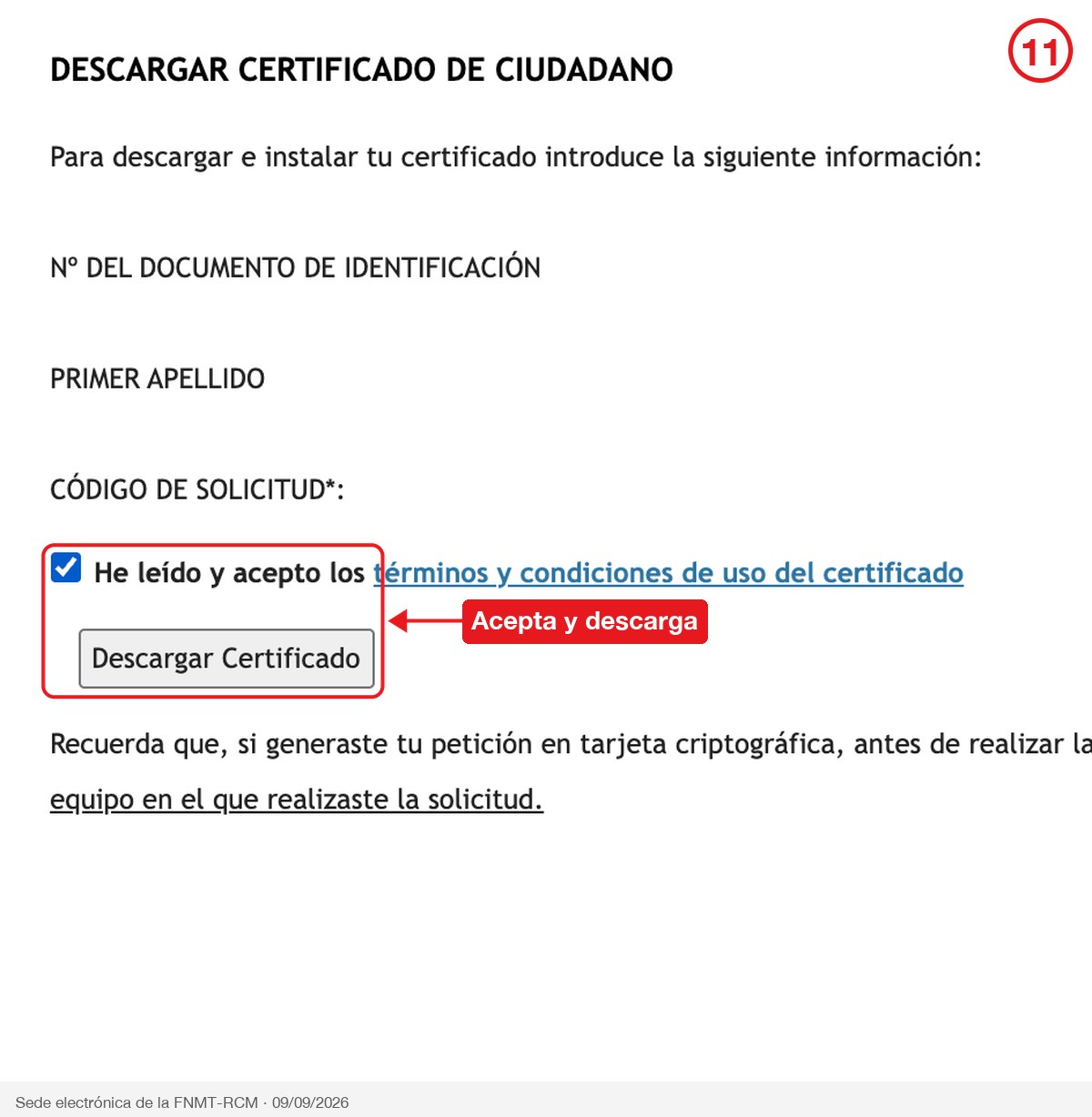
Debajo de los campos están la casilla He leído y acepto los términos y condiciones de uso del certificado y el botón que cierra el trámite. Si pediste el certificado en tarjeta criptográfica, la nota de al lado recuerda tenerla puesta antes de pulsar.
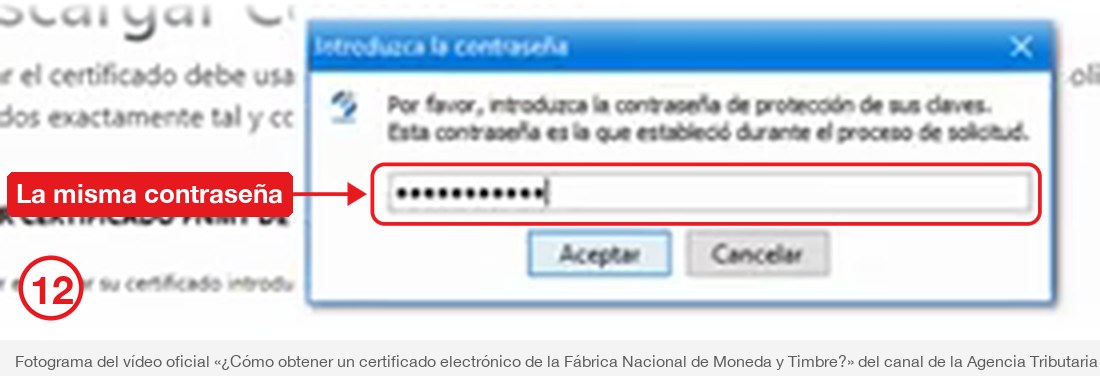
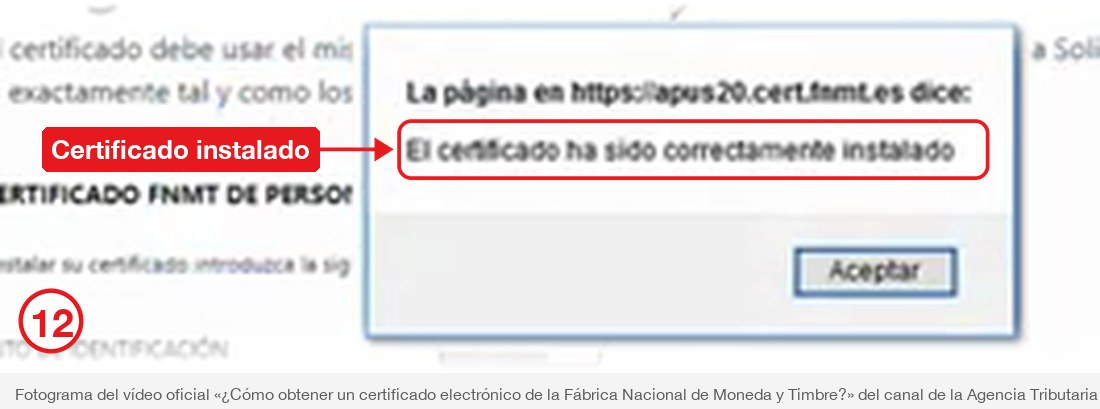
12Escribe la contraseña y comprueba que se ha instalado
Vuelve a salir la ventana del Configurador, ahora con otro texto: Por favor, introduzca la contraseña de protección de sus claves. Esta contraseña es la que estableció durante el proceso de solicitud. Si es la correcta, el navegador responde con un aviso escueto que es el que confirma que ya lo tienes: El certificado ha sido correctamente instalado.
Cuánto dura y cuándo NO se puede renovar
Aquí están los dos datos que casi ninguna guía tiene actualizados.
La caducidad no son cuatro años. Por la transición a la criptografía de curva elíptica, todos los certificados de persona física emitidos entre el 13 de noviembre de 2025 y el 31 de diciembre de 2026 caducan el 31 de diciembre de 2028, sea cual sea el día en que los saques. A partir de 2027 se vuelve al plazo normal de cuatro años. Si lo pides hoy, apunta esa fecha y no la de dentro de cuatro años.
Y no todos se pueden renovar online. La renovación por Internet se abre en los 60 días anteriores a la caducidad, pero no está disponible si obtuviste el certificado por vídeo identificación, con DNIe o con otro certificado. En esos casos no hay renovación: hay que hacer una solicitud nueva, con sus cuatro fases y, si vuelves a elegir vídeo, sus 2,99 € otra vez.
Para comprobar en qué estado está el tuyo, la FNMT tiene un servicio de verificación en la propia sede. Y si lo que buscabas era simplemente identificarte en las sedes sin instalar nada, la alternativa es registrarte en Cl@ve por videoidentificación: se hace desde el móvil en cinco minutos y es gratis.
Errores frecuentes
Preguntas frecuentes
¿El certificado es gratis o cuesta 2,99 €?
El certificado es gratuito. Los 2,99 € más impuestos son el precio de acreditar tu identidad por vídeo, un servicio opcional. En oficina y con DNIe no se paga nada.
¿Cuánto tarda?
Con acreditación en oficina o con DNIe, la descarga se habilita en torno a una hora. Por vídeo identificación, unas 48 horas hábiles.
¿Puedo sacarlo con NIE?
Sí, pero no por vídeo identificación: esa vía exige DNI. Con NIE hay que acreditarse presencialmente en una oficina.
¿Por qué caduca el 31 de diciembre de 2028?
Por el cambio a certificados de curva elíptica. Todos los emitidos entre el 13/11/2025 y el 31/12/2026 comparten esa fecha de caducidad. Desde 2027 se vuelve a los cuatro años.
¿Puedo renovarlo por Internet?
Solo si lo obtuviste por acreditación presencial. Si lo sacaste por vídeo identificación, con DNIe o con otro certificado, no hay renovación online: toca solicitud nueva.
¿Sirve en el móvil?
Sí, exportándolo como archivo .p12 desde la copia de seguridad e instalándolo en el teléfono. La FNMT también tiene una app propia para obtenerlo directamente en el móvil.
¿Puedo tener dos certificados a la vez?
No. Al emitir uno nuevo se revoca el anterior.
¿Qué pasa si formateo el ordenador entre la solicitud y la descarga?
Que pierdes las claves y el certificado ya no se puede descargar. Hay que repetir todo el proceso.
¿Certificado o Cl@ve?
Cl@ve es más cómoda para identificarte y no se instala en ningún sitio. El certificado sirve además para firmar documentos y no depende de tener cobertura. Mucha gente acaba teniendo los dos.
- FNMT: certificado electrónico de persona física
- FNMT: obtener certificado con vídeo identificación
- FNMT: obtener certificado software (acreditación presencial)
- FNMT: obtener certificado con dispositivo móvil
- FNMT: periodo de validez del certificado (FAQ 1146)
- FNMT: renovar el certificado
- AEAT: pasos para obtener el certificado FNMT con vídeo identificación (09/01/2025)
- Vídeo oficial: «¿Cómo obtener un certificado electrónico de la Fábrica Nacional de Moneda y Timbre?» (Agencia Tributaria)
Si detectas que alguna pantalla ha cambiado, escríbenos desde la página de contacto y revisamos la guía.