Se abre el trámite «Registro Cl@ve» de la sede electrónica de la Agencia Tributaria.
- La videoidentificación es solo para españoles con DNI en vigor. Con NIE el sistema no la ofrece.
- Te dan el nivel básico en el acto; el avanzado llega días después, cuando un empleado público revisa el vídeo.
- La carta de invitación tarda entre 7 y 10 días y su código sirve 60 días.
Antes de empezar
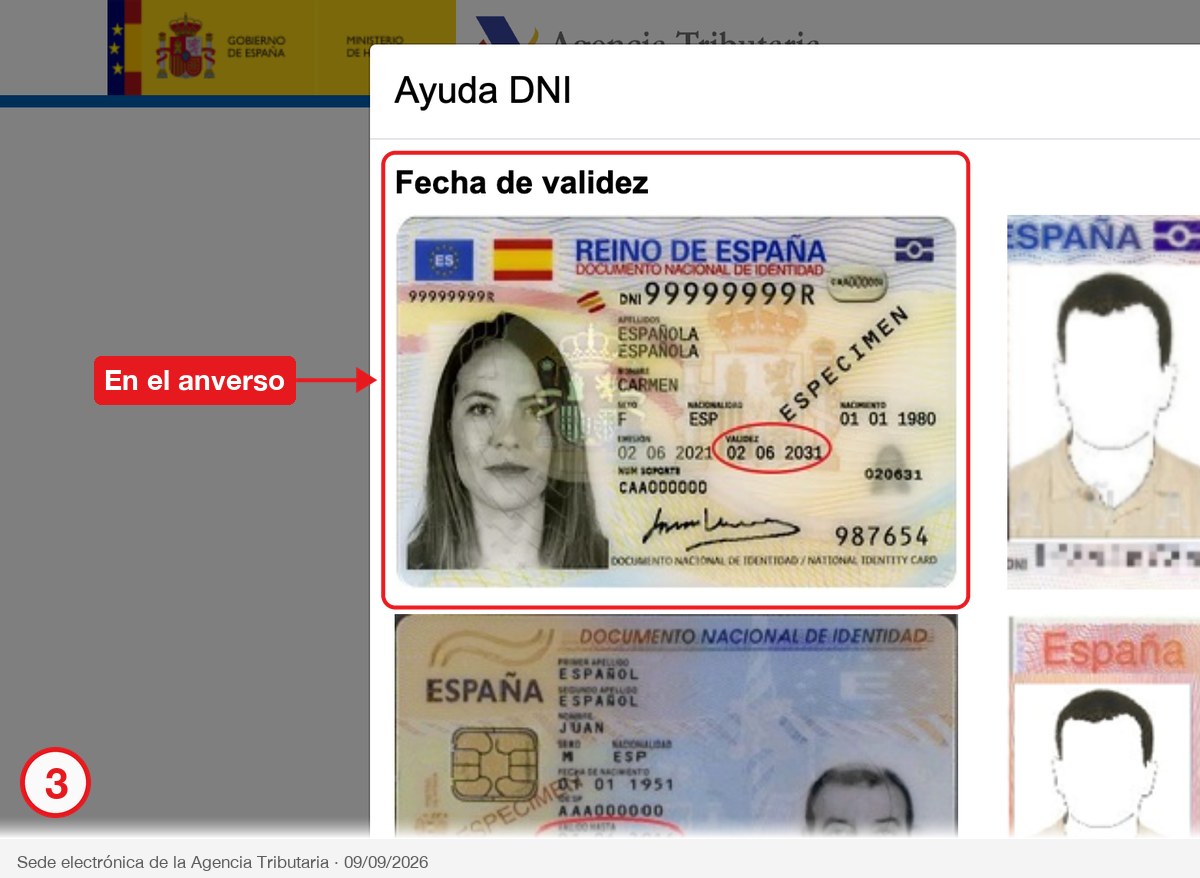
Para grabarte hacen falta cinco cosas y ninguna es negociable. La primera, el DNI español en vigor, el documento físico, sin funda de plástico y sin fotocopias: el NIE no vale por esta vía. La segunda, el dato de contraste, que es la fecha de validez impresa en el anverso; si tu DNI es permanente, porque tienes más de 70 años, se usa la fecha de expedición. La tercera, la APP Cl@ve instalada, que pide Android 9 o iOS 15 en adelante.
Las otras dos son el móvil personal con cámara y micrófono y un correo electrónico tuyo, porque los dos quedan atados a tu Cl@ve. Si tu teléfono es extranjero, se escribe con el prefijo del país pero sin el signo «+». Y busca un sitio tranquilo, con luz de frente y fondo neutro, sin gafas de sol ni gorro.
No cuesta nada, no hace falta cita y no se puede hacer en nombre de otra persona. Tampoco funciona si ya estás registrado: en ese caso el sistema te lo dirá y tendrás que ir a Gestiones Cl@ve.
Ruta A. Registro por videoidentificación desde la app
Estas pantallas están dentro de una aplicación móvil, detrás del acceso, así que no se pueden capturar navegando. Las de abajo son fotogramas del vídeo oficial «APP Cl@ve – Registro en Cl@ve mediante videoidentificación» que publicó la Agencia Tributaria. Es el recorrido completo, tal cual sale en el teléfono.
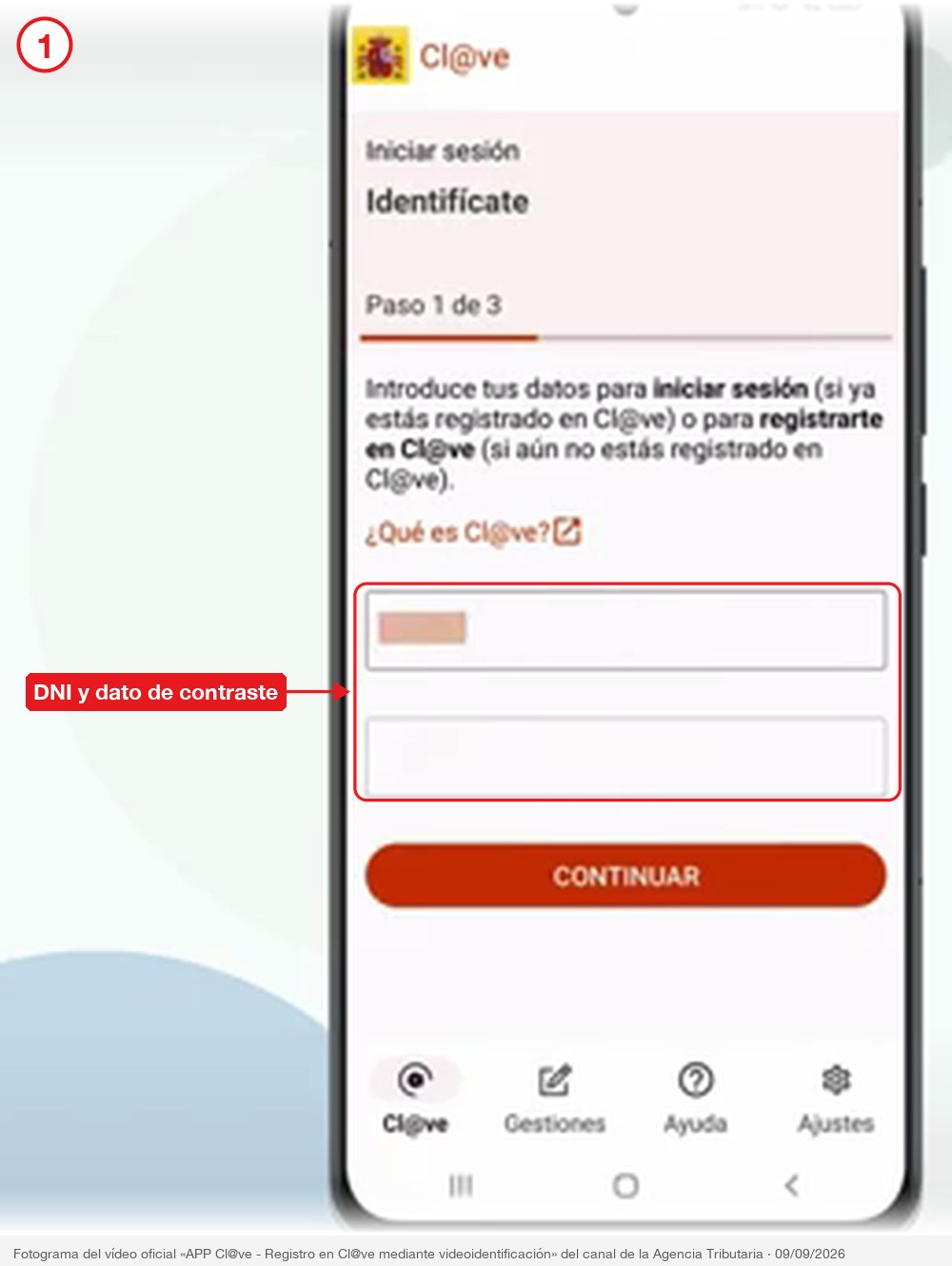
1Identifícate con el DNI y el dato de contraste
Al abrir la app lo primero es la pantalla Identifícate, marcada como Paso 1 de 3. Sirve a la vez para entrar y para registrarse, y por eso solo pide dos datos: el número del DNI arriba y el dato de contraste debajo. Con los dos escritos se pulsa el botón rojo CONTINUAR y la app comprueba en qué situación estás.
2Elige «MEDIANTE VIDEOIDENTIFICACIÓN»
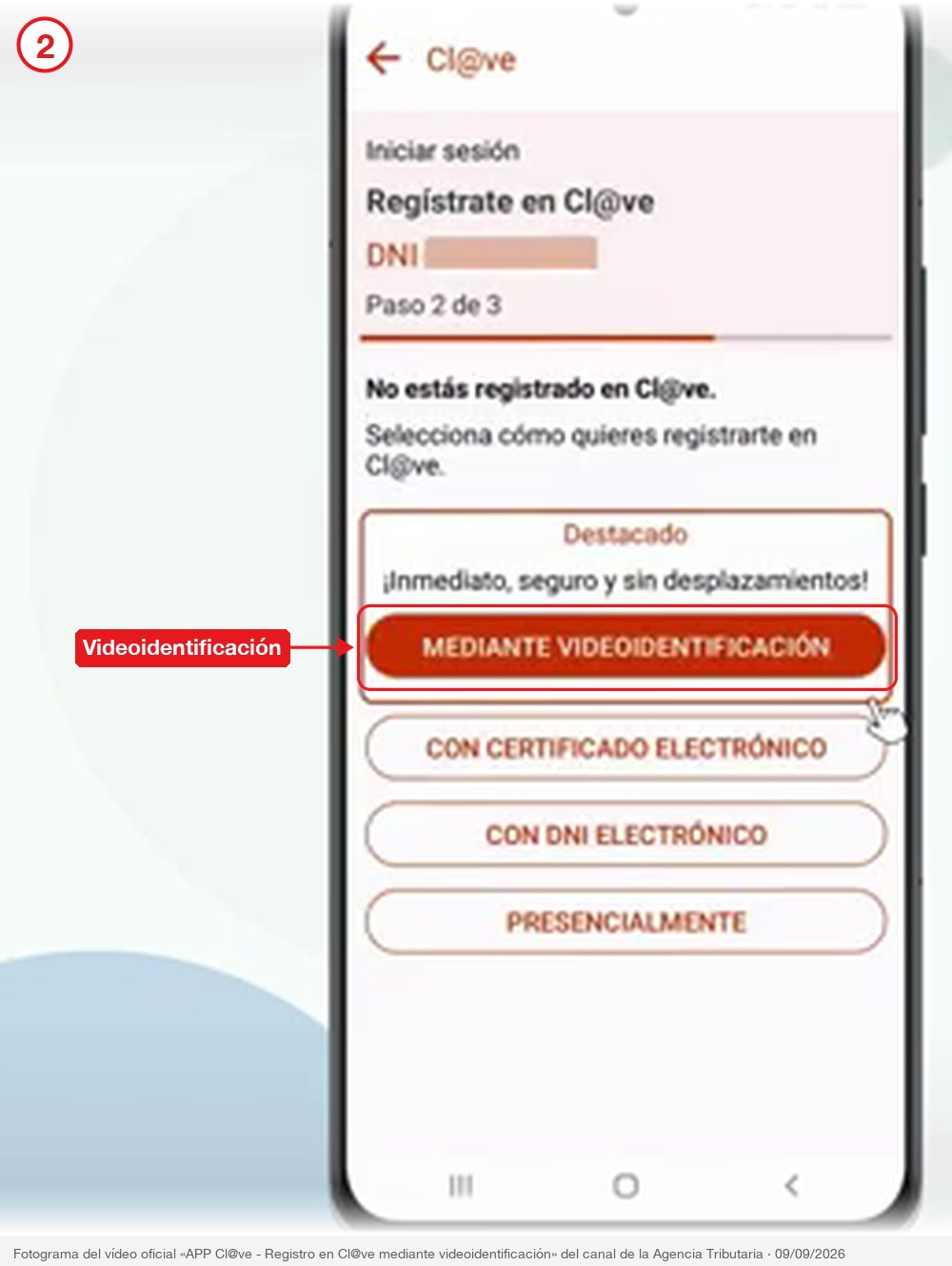
Si no constas registrado, la app responde No estás registrado en Cl@ve. Selecciona cómo quieres registrarte en Cl@ve y enseña las cuatro vías. La primera va dentro de un recuadro con la etiqueta Destacado y el reclamo ¡Inmediato, seguro y sin desplazamientos!. Debajo están CON CERTIFICADO ELECTRÓNICO, CON DNI ELECTRÓNICO y PRESENCIALMENTE, que son las alternativas si esta no te sirve.
3Da tu móvil y confirma el código del SMS
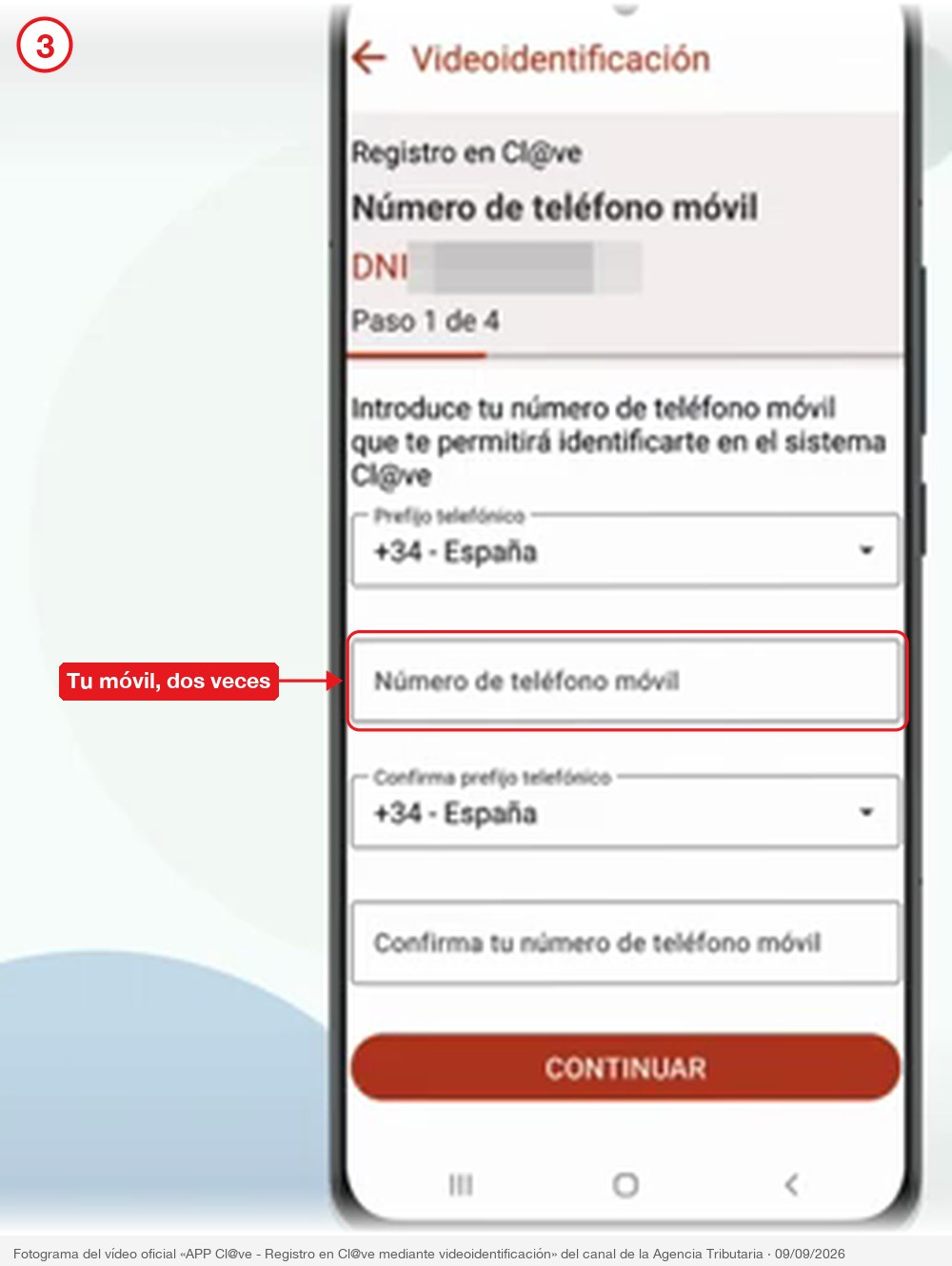
Empieza el registro de verdad y la numeración se reinicia: Paso 1 de 4. La pantalla Número de teléfono móvil tiene el prefijo ya puesto en +34 – España y pide el número dos veces, con sus casillas de confirmación. Al continuar llega un SMS y la app pasa a Verifica tu número de teléfono móvil, con un cronómetro en marcha y el enlace de rescate ¿No recibes el SMS con el código de verificación? por si el mensaje no aparece.

4Escribe tu correo electrónico
Paso 3 de 4. La app pide el correo donde recibirás comunicaciones y avisos personales sobre el sistema Cl@ve y, como con el teléfono, obliga a repetirlo en Repite tu correo electrónico. Ahí es donde acabarán llegando los avisos de la revisión del vídeo.

5Repasa los datos, acepta las condiciones e inicia la grabación
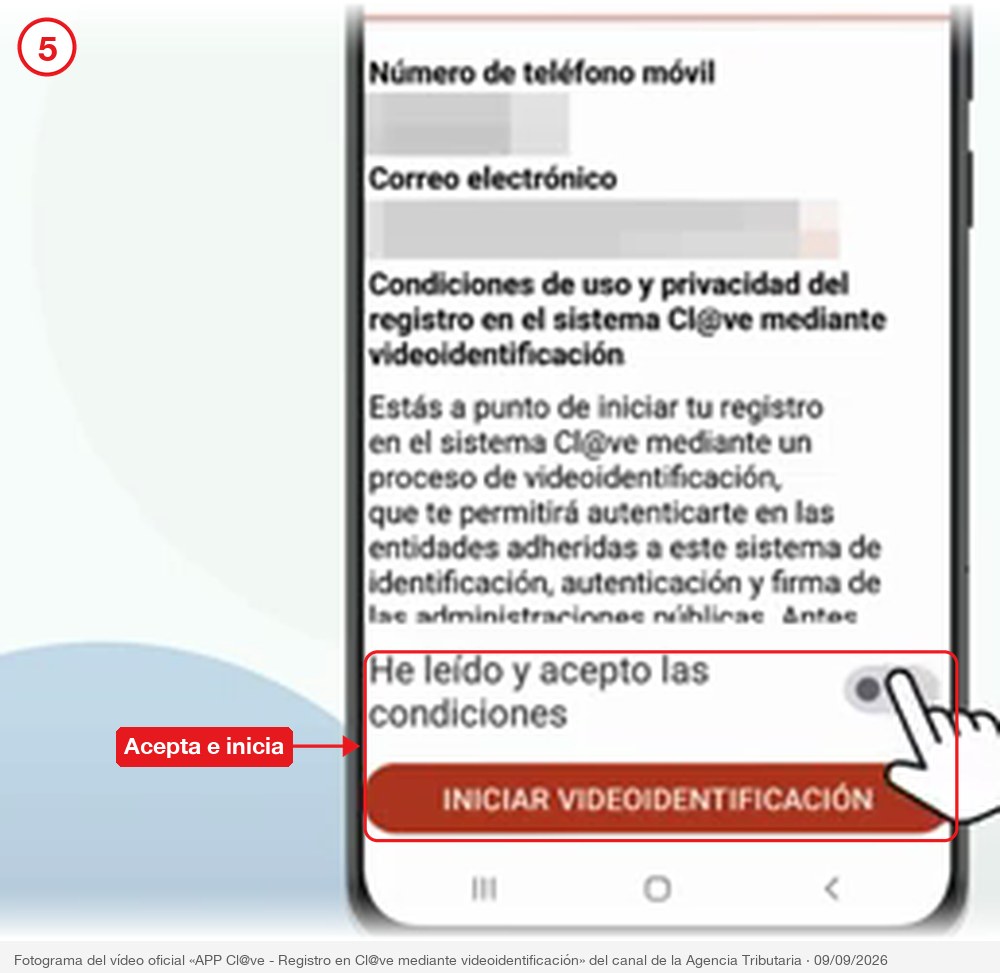
El Paso 4 de 4 se llama Condiciones de uso y privacidad y hace dos cosas a la vez: te enseña el teléfono y el correo que acabas de dar para que los revises, y debajo del texto legal pone el interruptor He leído y acepto las condiciones y el botón rojo INICIAR VIDEOIDENTIFICACIÓN. Al pulsarlo se sale del formulario y arranca la cámara.
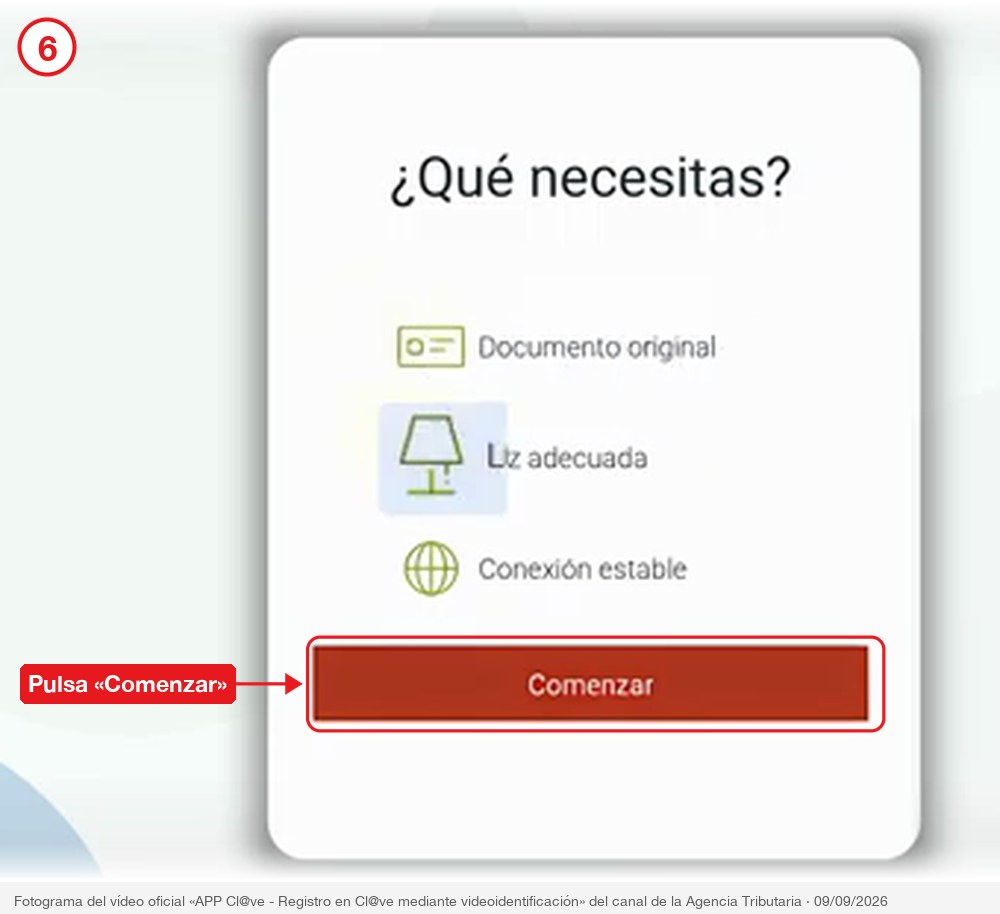
6Comprueba los tres requisitos y pulsa «Comenzar»
Antes de encender la cámara aparece la lista ¿Qué necesitas? con tres iconos: Documento original, Luz adecuada y Conexión estable. Justo después el sistema pide los permisos de cámara y micrófono, y a veces un captcha para confirmar que hay una persona al otro lado. Si deniegas los permisos, el trámite se acaba ahí.
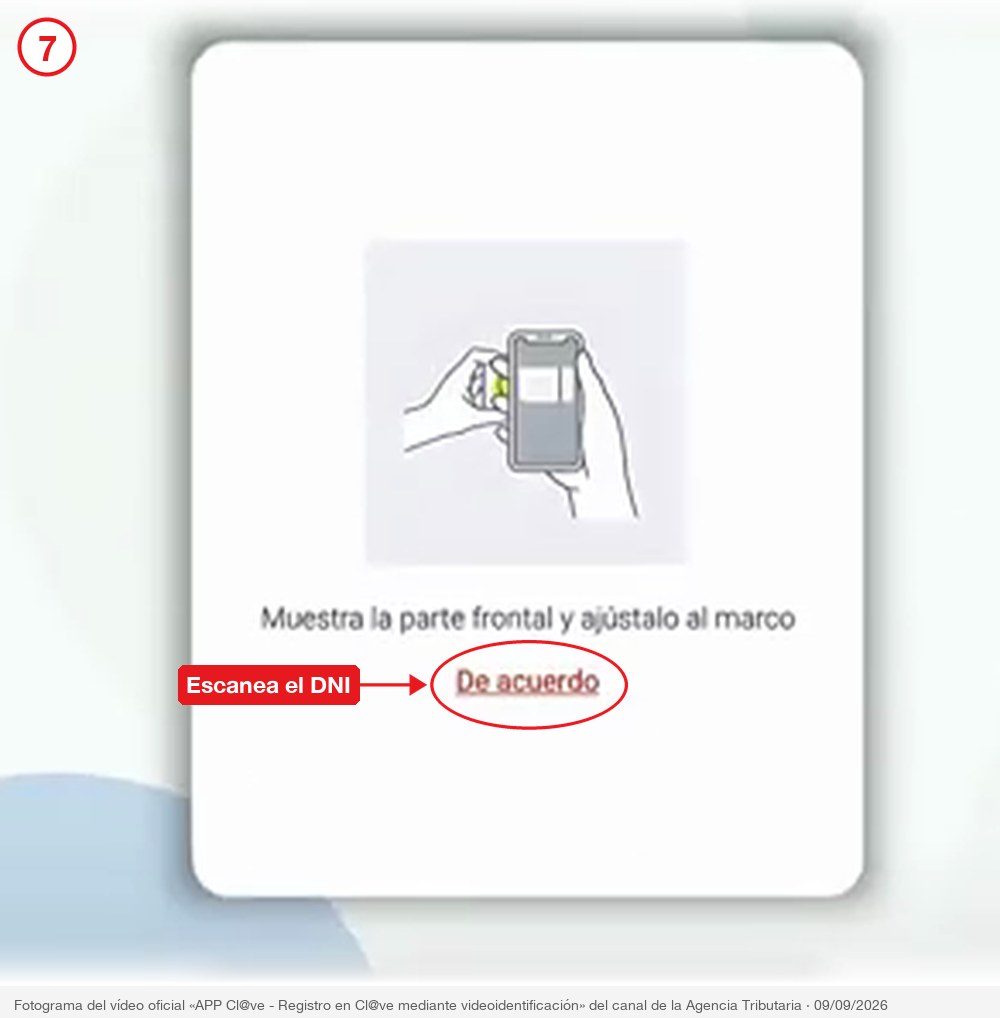
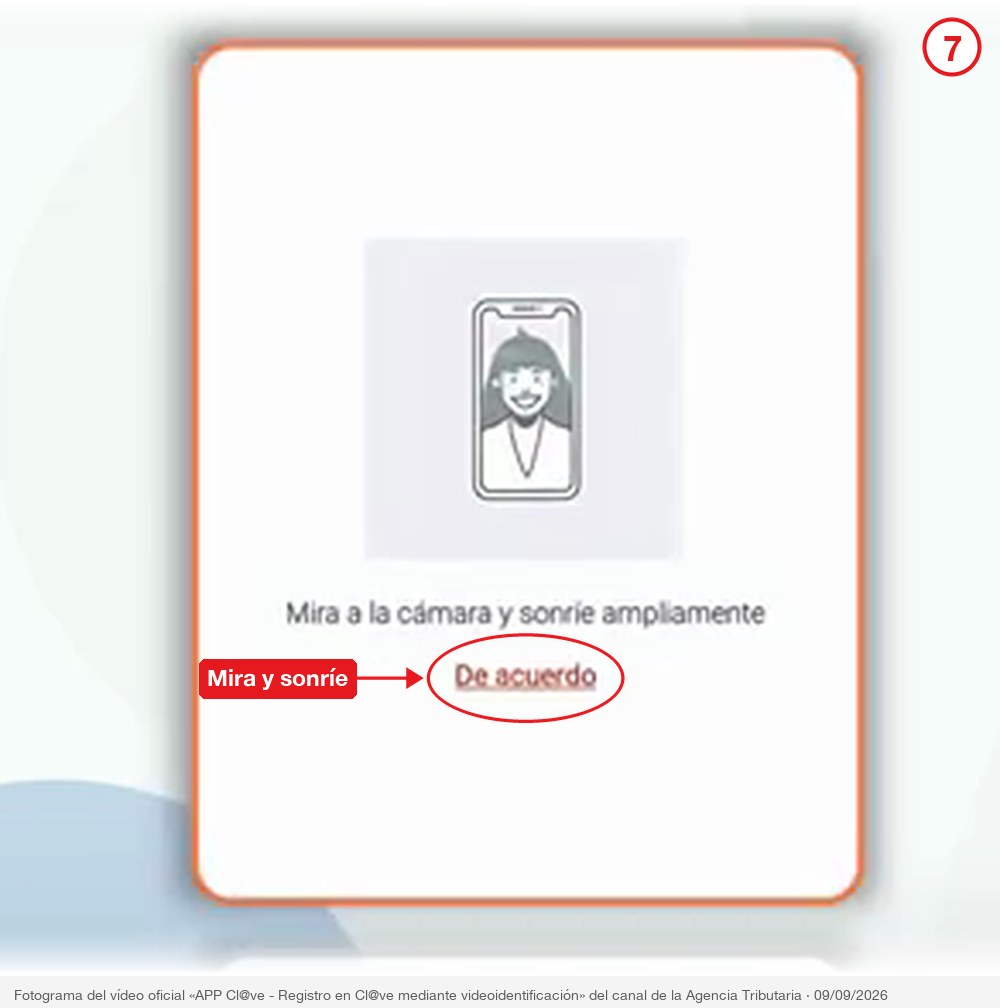
7Escanea las dos caras del DNI y grábate la cara
La app dibuja un marco y te dice Muestra la parte frontal y ajústalo al marco; se confirma con De acuerdo y se repite lo mismo con el reverso. Después llega la prueba de vida, con una instrucción igual de literal: Mira a la cámara y sonríe ampliamente. La cámara frontal graba unos segundos y termina sola.
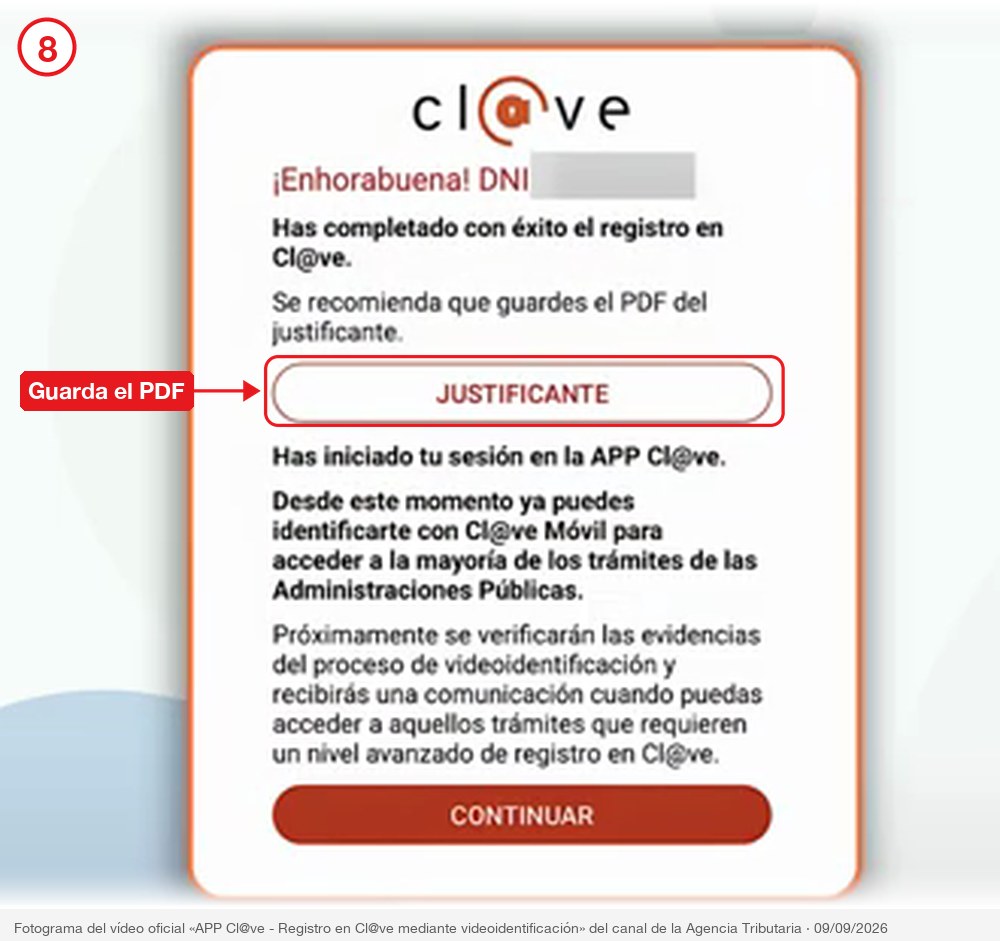
8Guarda el PDF del justificante
Con la grabación aceptada, la app te saluda con ¡Enhorabuena! y Has completado con éxito el registro en Cl@ve. Debajo insiste: Se recomienda que guardes el PDF del justificante, con el botón JUSTIFICANTE. La misma pantalla avisa de lo que viene después, que próximamente se verificarán las evidencias del proceso de videoidentificación, y se cierra con CONTINUAR.
9Prueba Cl@ve Móvil en cualquier sede
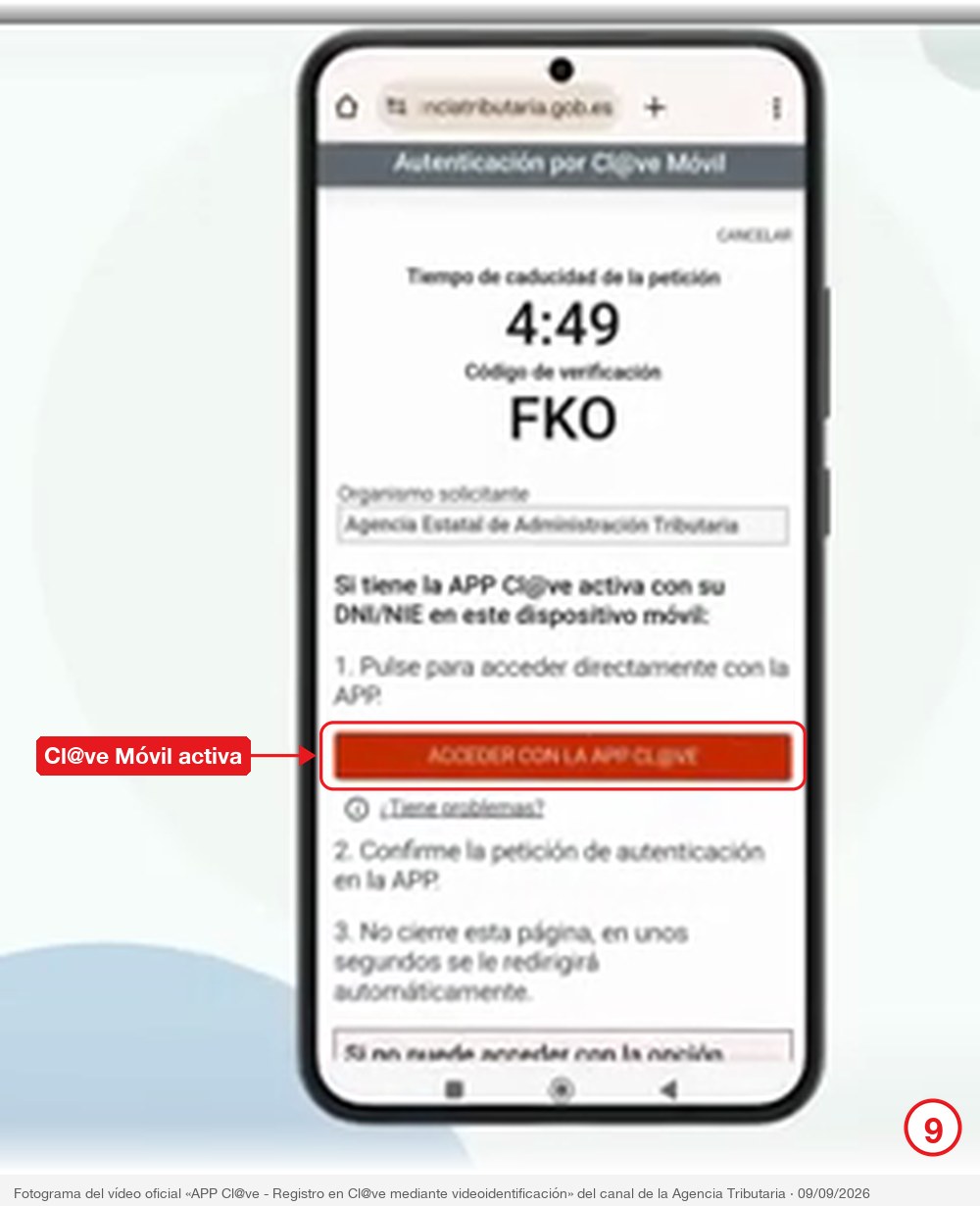
Sin esperar a nada más ya te puedes identificar. Cuando entres en una sede electrónica y elijas Cl@ve Móvil, el navegador enseña esta pantalla con un Tiempo de caducidad de la petición, un Código de verificación de tres letras y el botón ACCEDER CON LA APP CL@VE. Confirmas en la app, compruebas que el código coincide y la web se redirige sola.
10Espera el aviso del nivel avanzado
Días después llega una notificación de la app titulada Aviso seguridad Cl@ve. Si el empleado público ha dado por buenas las evidencias, el texto dice que tu nivel de registro en Cl@ve ha sido actualizado a AVANZADO tras la revisión de tu registro mediante videoidentificación por parte de un operador, y el botón MÁS INFORMACIÓN lleva al justificante en PDF.

Ruta B. Registro por carta de invitación, desde el navegador
Esta es la vía de quien no puede hacer la videoidentificación: los que tienen NIE, los que no tienen un móvil compatible o los que sencillamente no quieren grabarse. Se pide en la sede de la Agencia Tributaria, no exige identificarse con nada y termina con una carta en el buzón. Las capturas de aquí abajo son de la sede real.
1Entra por «Registrarse en Cl@ve»
El trámite se llama Registro Cl@ve y en el recuadro Gestiones destacadas ofrece tres enlaces. El primero, Registrarse en Cl@ve, es el único que no pide nada para empezar. El segundo es el atajo para quien ya tiene certificado y el tercero, Renunciar a Cl@ve, sirve para borrar un registro antiguo.

2Escribe el documento y su fecha de validez
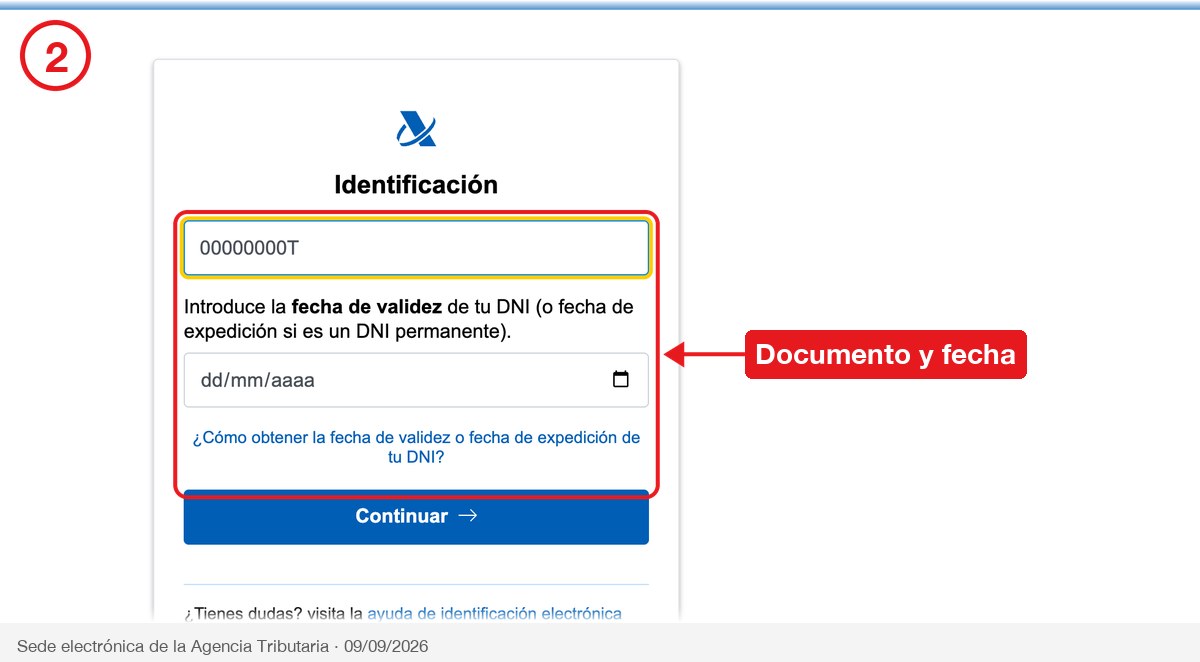
Se abre una pantalla mínima titulada Identificación con un solo campo: Introduce tu DNI/NIE. En cuanto lo escribes, el formulario crece y aparece la segunda pregunta, Introduce la fecha de validez de tu DNI (o fecha de expedición si es un DNI permanente), en formato dd/mm/aaaa. Son los dos únicos datos de esta pantalla.
3Si no sabes qué fecha es, mira la ayuda
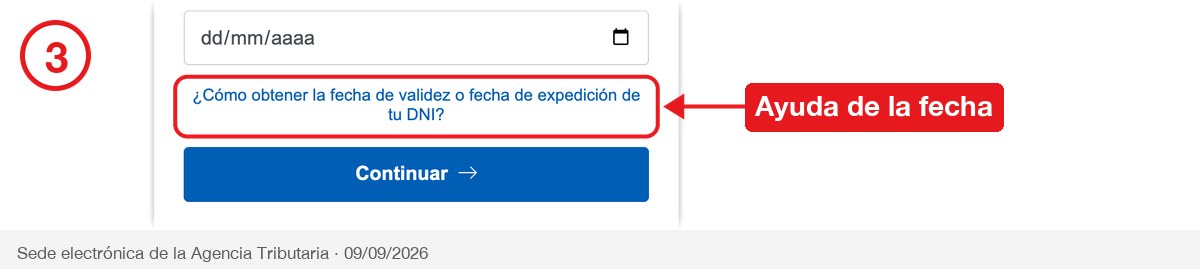
Debajo del campo hay un enlace pequeño y fácil de pasar por alto: ¿Cómo obtener la fecha de validez o fecha de expedición de tu DNI?. Abre una ventana con los dos modelos de documento y la fecha rodeada en rojo sobre cada uno: en el DNI normal, la que va junto a VALIDEZ; en el permanente, la de expedición.
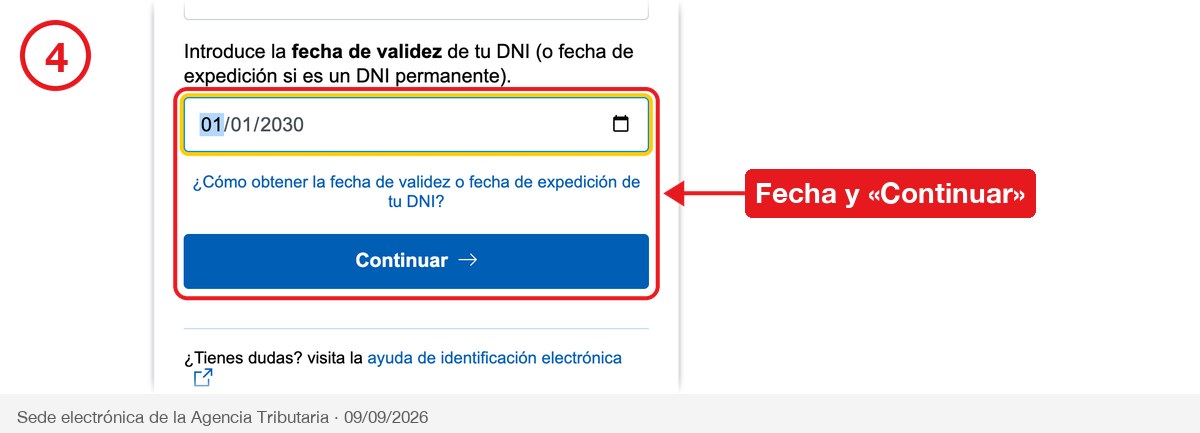
4Rellena la fecha y pulsa «Continuar»
De vuelta al formulario, con los dos datos puestos, el botón azul del final lanza la comprobación. Si todo cuadra, el sistema mira tu situación y te ofrece pedir la carta de invitación al domicilio fiscal que consta en Hacienda.
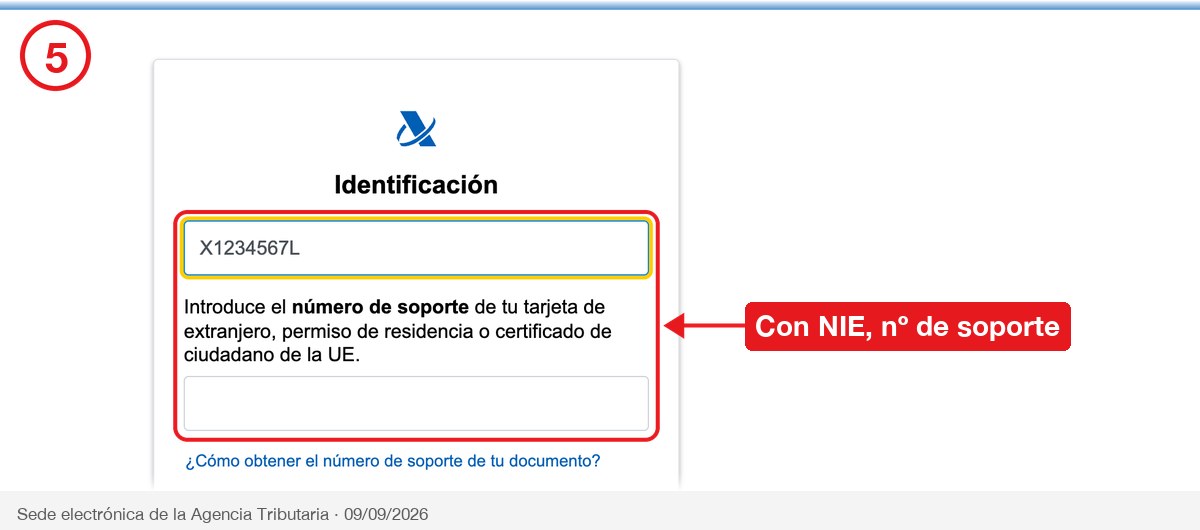
5Con NIE, el segundo dato es el número de soporte
La misma pantalla acepta NIE, pero cambia lo que pide después. En vez de la fecha de validez aparece Introduce el número de soporte de tu tarjeta de extranjero, permiso de residencia o certificado de ciudadano de la UE. El resto del formulario es idéntico.
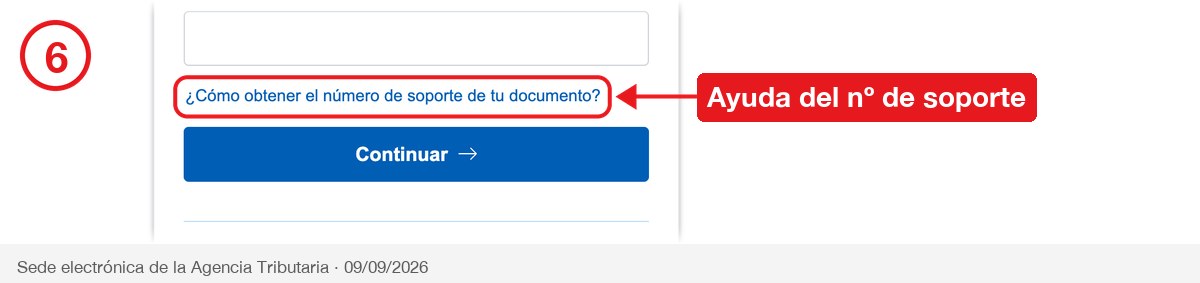
6Comprueba dónde está ese número de soporte
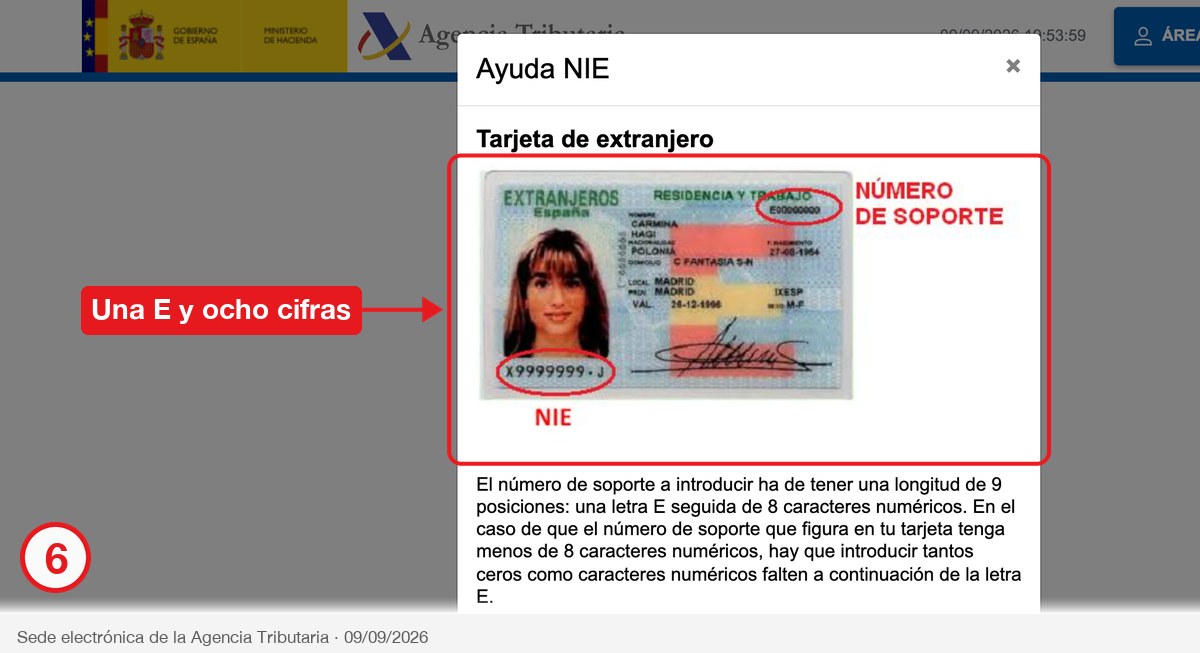
Bajo el campo hay otro enlace discreto, ¿Cómo obtener el número de soporte de tu documento?, y merece la pena abrirlo porque explica la regla que casi nadie aplica bien: El número de soporte a introducir ha de tener una longitud de 9 posiciones: una letra E seguida de 8 caracteres numéricos. La ayuda enseña además dónde está impreso en la tarjeta y en el permiso de residencia.
7La vía rápida, si ya tienes certificado
Volviendo al principio, el segundo enlace del recuadro es Registrarse en Cl@ve con certificado o DNI electrónico. Es el camino de quien ya tiene un certificado instalado: no hay carta, no hay espera y el registro sale directamente con nivel avanzado.

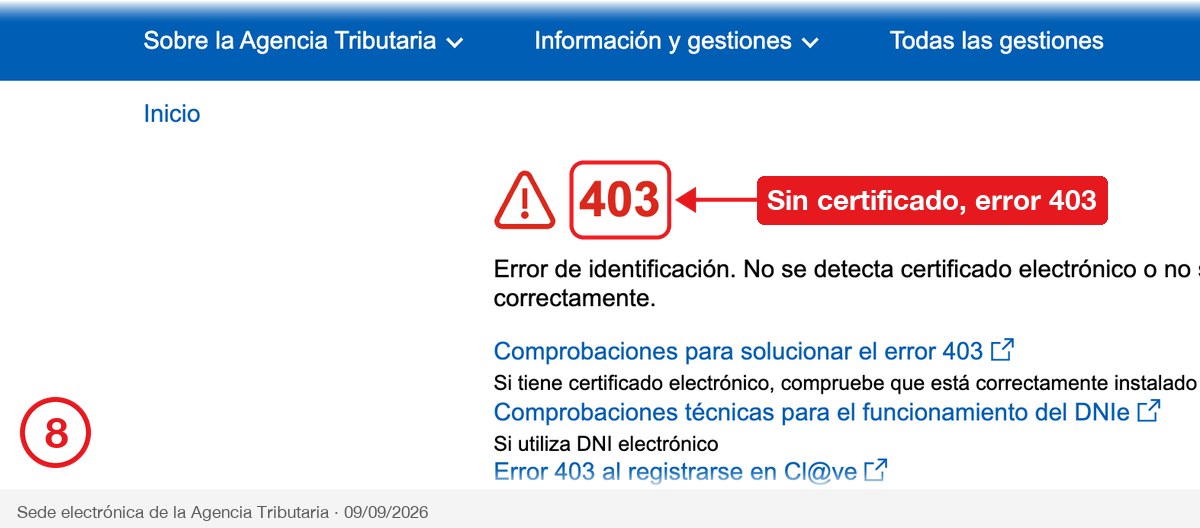
8Sin certificado, ese enlace responde con un 403
Lo probamos con el navegador limpio y la sede corta el paso: Error de identificación. No se detecta certificado electrónico o no se ha seleccionado correctamente. La página ofrece sus propias comprobaciones, incluida una específica para el error 403 al registrarse en Cl@ve.
Las cuatro vías de registro, comparadas
| Vía | Qué necesitas | Cuánto tarda | Nivel que te da |
|---|---|---|---|
| Videoidentificación (APP Cl@ve) | DNI español en vigor, móvil con cámara, correo | Unos 5 minutos | Básico al momento; avanzado tras la revisión manual |
| Carta de invitación | DNI o NIE y su dato de contraste. Domicilio al día en Hacienda | De 7 a 10 días hasta que llega la carta | Básico |
| Certificado electrónico o DNIe | Certificado instalado, o DNIe con lector | Inmediato | Avanzado |
| Presencial en oficina | Cita previa y DNI o NIE original | Lo que tarden en darte cita | Avanzado |
La carta trae un CSV de 16 caracteres y hay 60 días para usarlo antes de que caduque. Los menores se registran en oficina, acompañados de su padre o madre y con el Libro de Familia.
Errores frecuentes
Preguntas frecuentes
¿Cuánto tarda la revisión manual del vídeo?
Ni la AEAT ni clave.gob.es publican un plazo. El nivel básico lo tienes al instante; el aviso del avanzado llega cuando un empleado público revisa las evidencias.
¿Puedo registrarme por vídeo con NIE?
No. La documentación oficial dice que «temporalmente» la videoidentificación es solo para ciudadanos españoles con DNI en vigor. Hay páginas que afirman lo contrario; no es lo que dice la Administración.
¿Cuesta algo?
Nada, por ninguna de las cuatro vías.
¿Qué diferencia hay entre nivel básico y avanzado?
El básico sirve para la mayoría de trámites. El avanzado se exige en los más sensibles. Con videoidentificación empiezas en básico y subes a avanzado si la revisión sale bien.
¿Cuál es el «dato de contraste» exactamente?
Con DNI, la fecha de validez del documento; si el DNI es permanente, la fecha de expedición. Con NIE, el número de soporte: una E y ocho dígitos.
¿Sirve un teléfono extranjero?
Sí, indicando el prefijo del país. En Cl@ve se escribe sin el signo «+».
¿Puedo registrar a mi madre desde mi móvil?
No. La videoidentificación no admite representación: tiene que ser la propia persona, con su documento y su teléfono.
¿Sirve para firmar documentos?
Para identificarte, sí. Para Cl@ve Firma, no: el nivel avanzado conseguido por videoidentificación no la habilita.
¿Caduca el registro en Cl@ve?
El registro no caduca. Lo que caduca son los códigos: el PIN dura 10 minutos y el CSV de la carta de invitación, 60 días.
¿Me sirve Cl@ve si soy autónomo?
Para consultas y trámites personales, sí. Para facturar bajo las nuevas obligaciones necesitarás además un software adaptado; lo contamos en la guía de Verifactu para autónomos.
- AEAT: registro en Cl@ve por videoidentificación en la APP (19/08/2026)
- AEAT: nivel avanzado tras la revisión manual
- clave.gob.es: modalidades de registro
- clave.gob.es: registro básico por Internet con videoidentificación automática
- AEAT: registro por carta de invitación (CSV)
- AEAT: incidencias técnicas de Cl@ve
- AEAT: la APP Cl@ve, requisitos y descarga
- Vídeo oficial: «APP Cl@ve – Registro en Cl@ve mediante videoidentificación» (Agencia Tributaria, 29/04/2025)
Si detectas que alguna pantalla ha cambiado, escríbenos desde la página de contacto y revisamos la guía.
Comentarios
Una respuesta a «Registrarse en Cl@ve por videoidentificación – Guía paso a paso desde la app (2026)»
[…] son excluyentes. Cl@ve es más rápido de obtener (mira nuestra guía para registrarte en Cl@ve por videoidentificación) y vale para casi todo lo cotidiano. El certificado es lo que necesitas para firmar documentos, […]