Se abre Import@ss, el portal de la Tesorería General de la Seguridad Social.
- Por SMS solo hacen falta tres datos: DNI o NIE, fecha de nacimiento y móvil.
- El atasco número uno es que el móvil no esté registrado en la Seguridad Social. Se arregla, y lo explicamos abajo.
- El PDF no caduca: es una foto de tu situación en la fecha en que lo pides.
Antes de empezar
El informe de vida laboral lo puede pedir cualquier persona que esté o haya estado de alta en la Seguridad Social. No recoge el tiempo de funcionario acogido a clases pasivas, ni Fuerzas Armadas, ni Administración de Justicia, ni el trabajo en el extranjero, ni el servicio militar: para eso hay otros certificados.
Es gratuito por todas las vías. Ninguna web que cobre por «gestionarlo» hace nada que no puedas hacer tú en dos minutos. Y ojo con los SMS de pago: el mensaje lo manda la Seguridad Social a tu móvil, tú nunca tienes que enviar nada a ningún número corto.
Para la vía rápida necesitas uno de estos cinco: Cl@ve Permanente, Cl@ve Móvil, DNIe, Certificado Electrónico o Vía SMS. Aquí vamos por SMS, la única que no exige instalar ni registrar nada previamente… siempre que tu número conste en sus ficheros. Si prefieres montarte una identificación en condiciones para todas las administraciones, tienes la guía de Cl@ve por videoidentificación y la del certificado digital de la FNMT desde el móvil.
Ruta A. Por SMS, con el PDF al momento
Se empieza en la portada de Import@ss, el portal de la Tesorería General de la Seguridad Social. Las seis primeras pantallas son públicas; a partir del código de seguridad, las imágenes son fotogramas del vídeo oficial del Canal de la Seguridad Social, porque esa parte solo se ve dentro de tu cuenta.
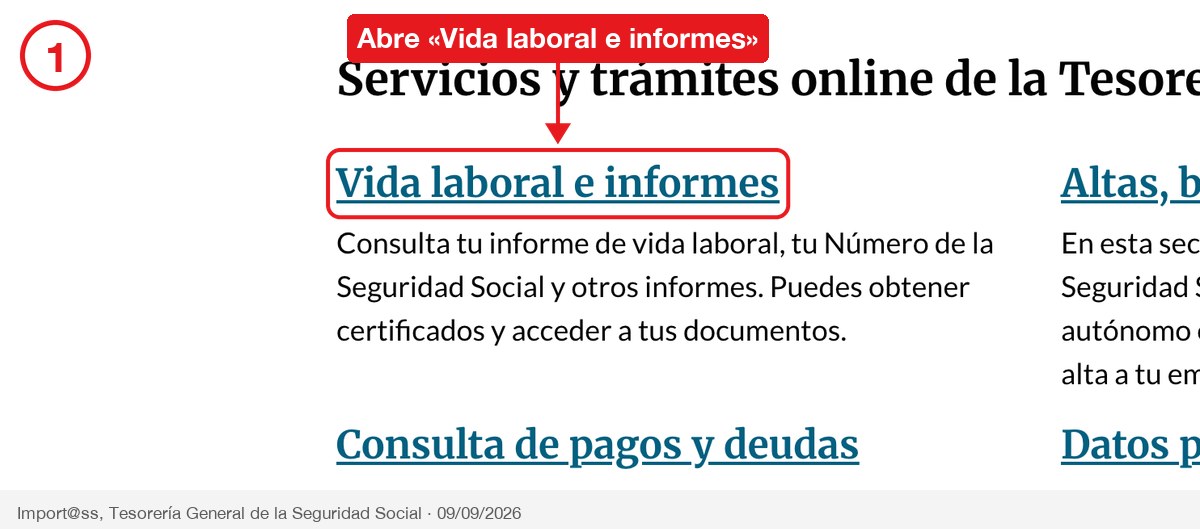
1Abre «Vida laboral e informes»
En la portada de Import@ss, los trámites están agrupados en bloques con título de enlace. El primero, Vida laboral e informes, es el que reúne la vida laboral, las bases de cotización y el informe de situación actual.
2Entra en «Informe de tu vida laboral»
La categoría se abre con varios informes en columnas. El que buscas es Informe de tu vida laboral, el de los periodos de alta y baja. Cuidado con el vecino: Informe de situación actual del trabajador solo dice si estás de alta hoy, y no sirve para acreditar lo cotizado.

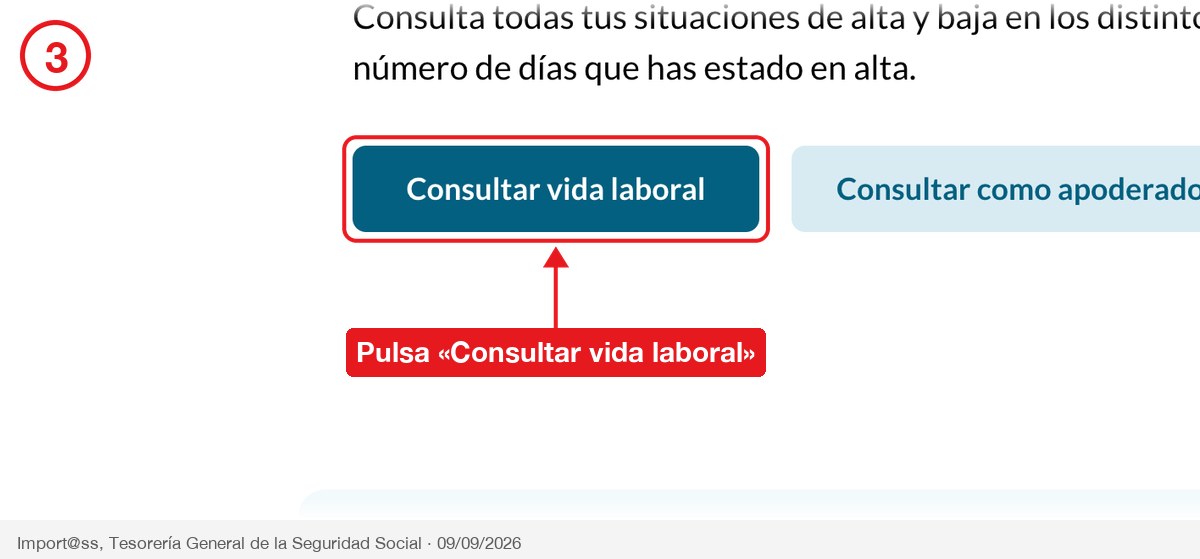
3Pulsa «Consultar vida laboral»
La ficha del trámite tiene cuatro botones. Consultar vida laboral es el de la descarga inmediata. Los otros tres se explican solos: Consultar como apoderado, Recibir informe en mi domicilio, que es la ruta B de esta guía, y Consulta de estado de solicitud de informes, para seguir un envío por correo.
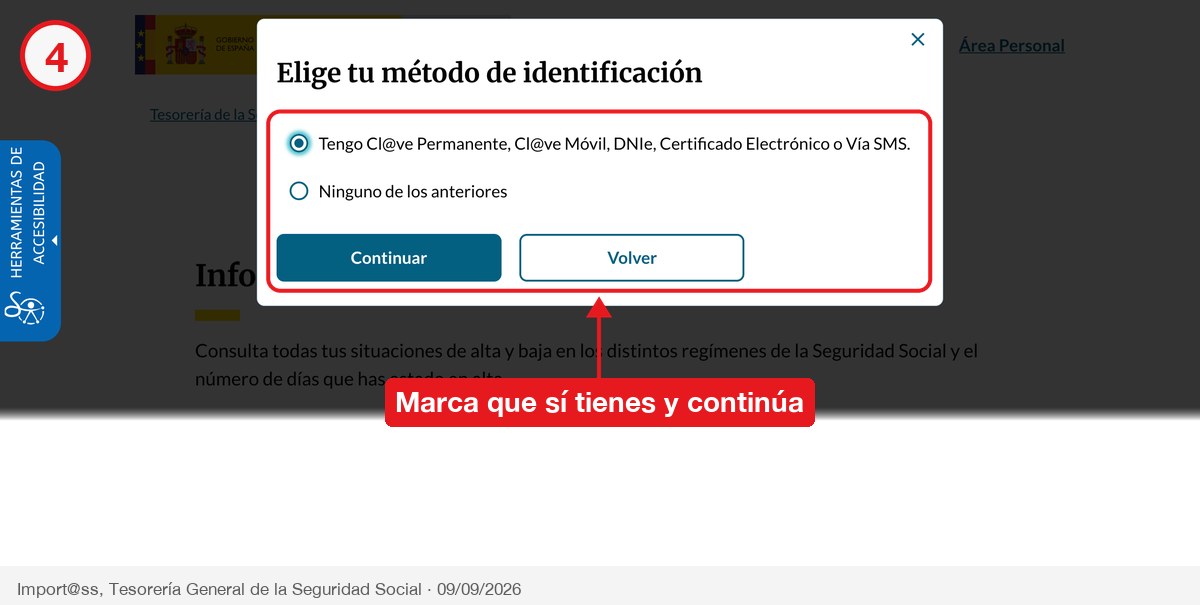
4Di que tienes identificación y continúa
Se abre una ventana, Elige tu método de identificación, con dos opciones. La primera, Tengo Cl@ve Permanente, Cl@ve Móvil, DNIe, Certificado Electrónico o Vía SMS, es la que te interesa: el SMS cuenta como identificación. Márcala y pulsa Continuar.
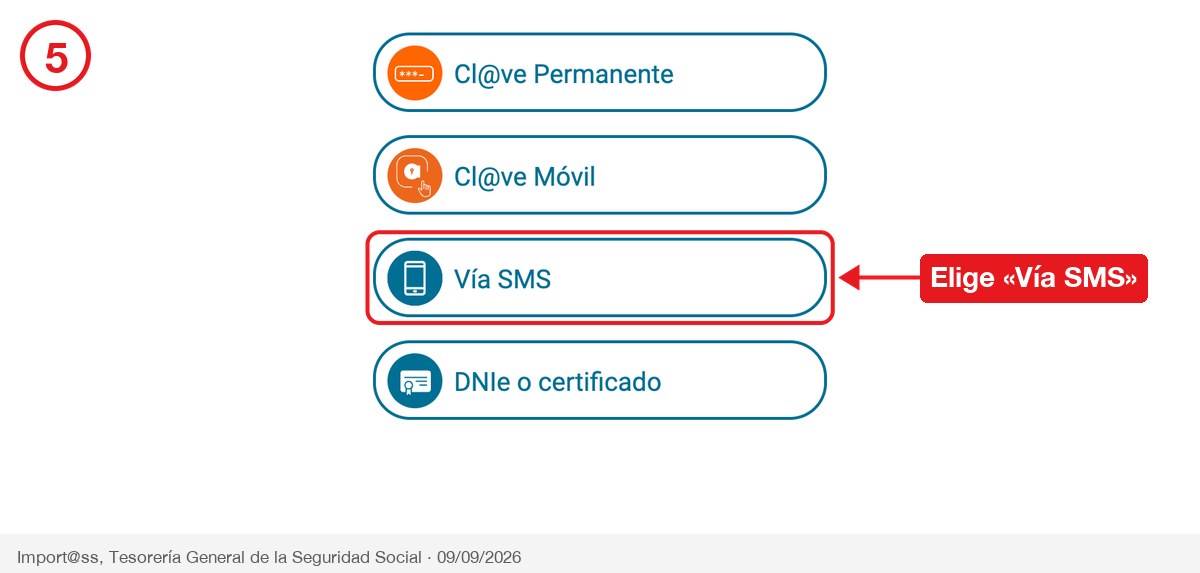
5Elige «Vía SMS»
La pasarela de identificación de la Seguridad Social ofrece los métodos en fila. Vía SMS es el tercero, y el único que no exige tener nada instalado en el ordenador.
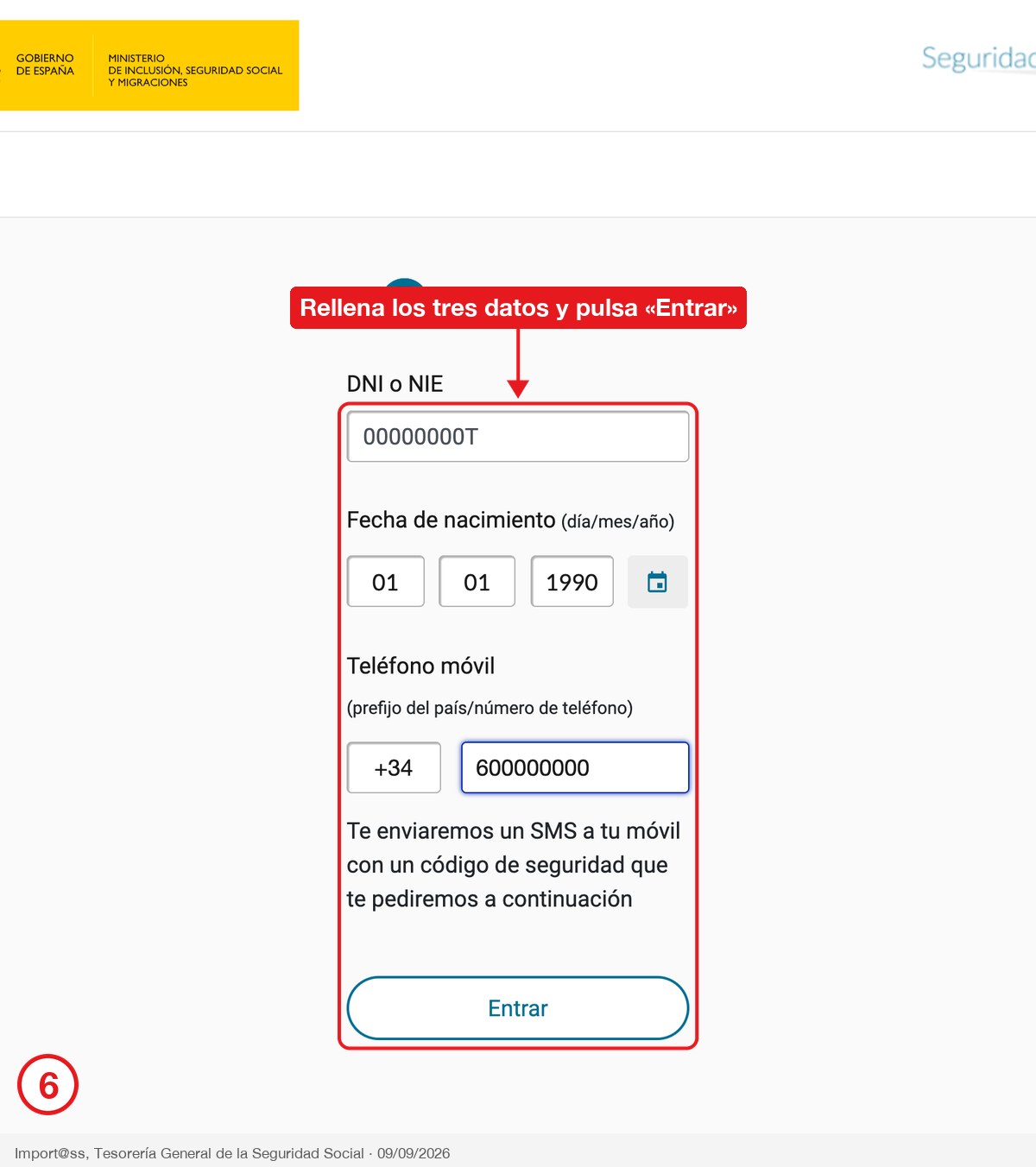
6Rellena los tres datos y pulsa «Entrar»
La pantalla Accede vía SMS pide tres cosas y nada más: DNI o NIE con la letra, la Fecha de nacimiento repartida en tres huecos de día, mes y año, y el Teléfono móvil con su prefijo, que viene ya puesto en +34. Se rellena todo de una vez y se pulsa Entrar: el aviso de abajo te lo confirma, «Te enviaremos un SMS a tu móvil con código de seguridad».
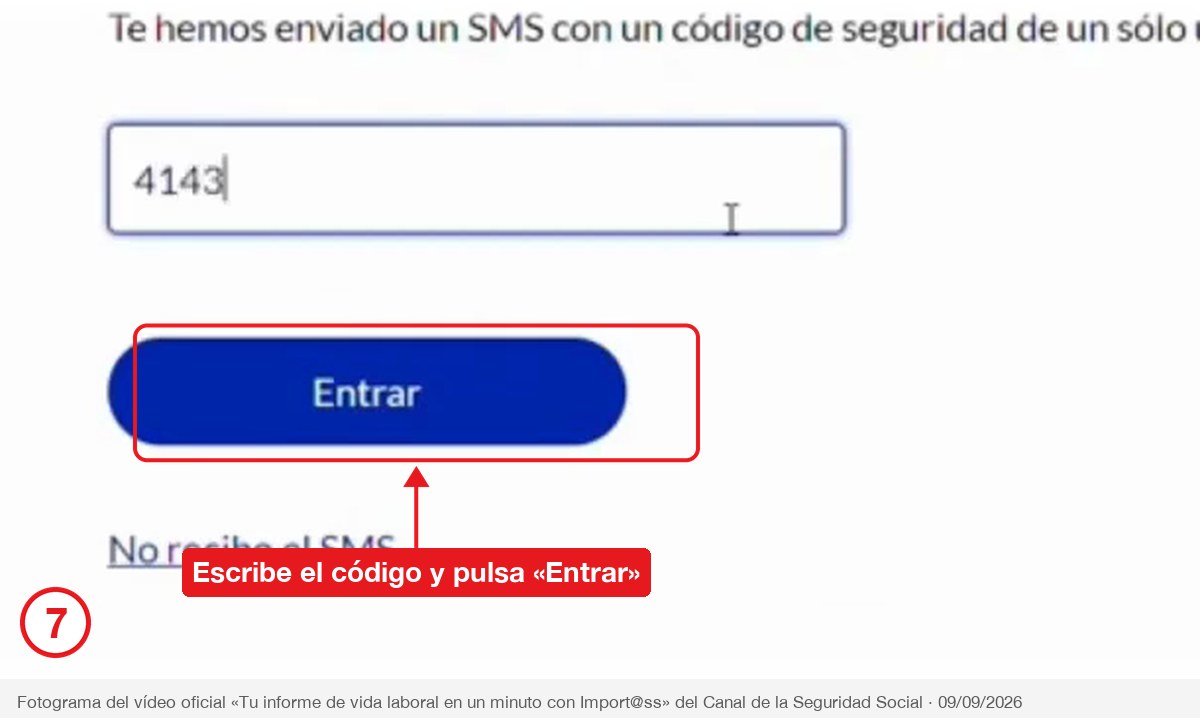
7Escribe el código que te llega y pulsa «Entrar»
La página cambia a Revisa tu teléfono móvil y te dice a qué número ha ido el mensaje, con casi todas las cifras tapadas. Tecleas el código en el hueco y vuelves a pulsar Entrar.
8Mira tu vida laboral y filtra si te hace falta
Ya estás en Tu vida laboral. Arriba, en texto, el resumen que la mayoría viene buscando: cuántos días has estado de alta en total, cuántos de ellos lo fueron en dos empresas a la vez y, lo que de verdad cuenta, El total de días que cuentan para las prestaciones de la Seguridad Social, traducido a años, meses y días. Debajo, la lista de situaciones con sus fechas, y el desplegable Filtrar por empresa o fecha para acotarla.

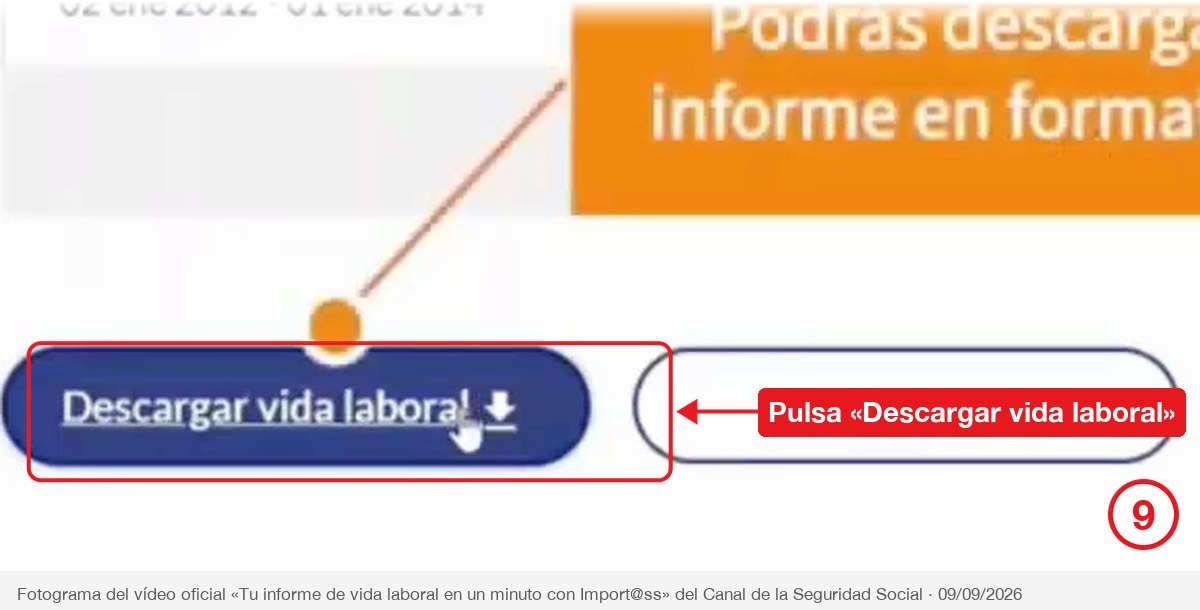
9Pulsa «Descargar vida laboral»
Al final de la lista hay dos botones: el azul Descargar vida laboral y, al lado, Rectificar error, que es por donde se piden las correcciones. Si antes has aplicado un filtro, el PDF sale acotado a lo que estás viendo; sin filtro, sale completo.
10Abre el PDF
El archivo se llama vida_laboral.pdf. Dentro va el bloque de DATOS IDENTIFICATIVOS con tu nombre, tu número de la Seguridad Social y tu documento, y la tabla de SITUACIÓN/ES: una fila por alta con el régimen, la empresa, la fecha de alta, la de baja, el coeficiente de tiempo parcial y la columna DÍAS, que es la que suele pedir quien te reclama el informe.

Lleva código seguro de verificación, así que sirve como documento oficial ante quien lo pida, y puedes volver a descargarlo tantas veces como quieras.
Ruta B. Sin ninguna identificación, con el informe a casa
Si no tienes certificado, ni Cl@ve, ni el móvil registrado, Import@ss deja pedir el informe rellenando un formulario y te lo manda por correo ordinario al domicilio que consta en la Tesorería. No hay PDF inmediato: ese es el precio de no identificarse. El formulario es largo pero va por bloques, y aquí lo tienes bloque a bloque.
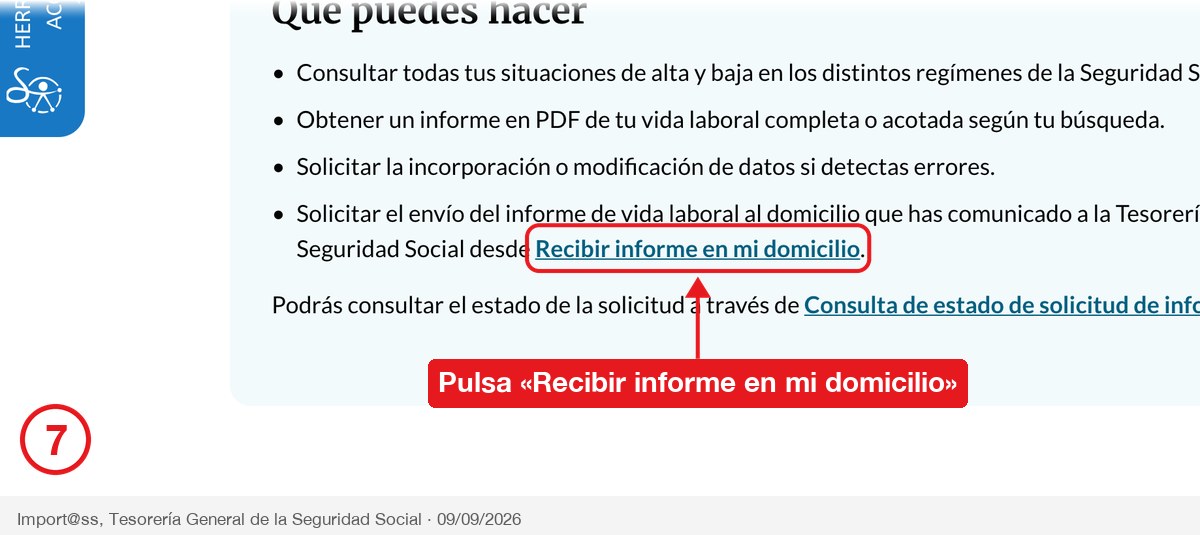
1Pulsa «Recibir informe en mi domicilio»
Está en la misma ficha del trámite, más abajo, dentro del recuadro azul Si no dispones de identificación electrónica. Ahí mismo aparece también Consulta de estado de solicitud de informes, que es donde luego se mira cómo va el envío.
2Rellena tus datos personales
La pantalla se llama Datos de envío y empieza por Nombre, Primer apellido y Segundo apellido. Justo debajo van los dos campos que importan de verdad, el DNI o NIE con su letra y la Fecha de nacimiento en tres huecos, con el calendario al lado. Todo esto es un solo bloque: escríbelo seguido y sigue bajando.

3Escribe tu domicilio
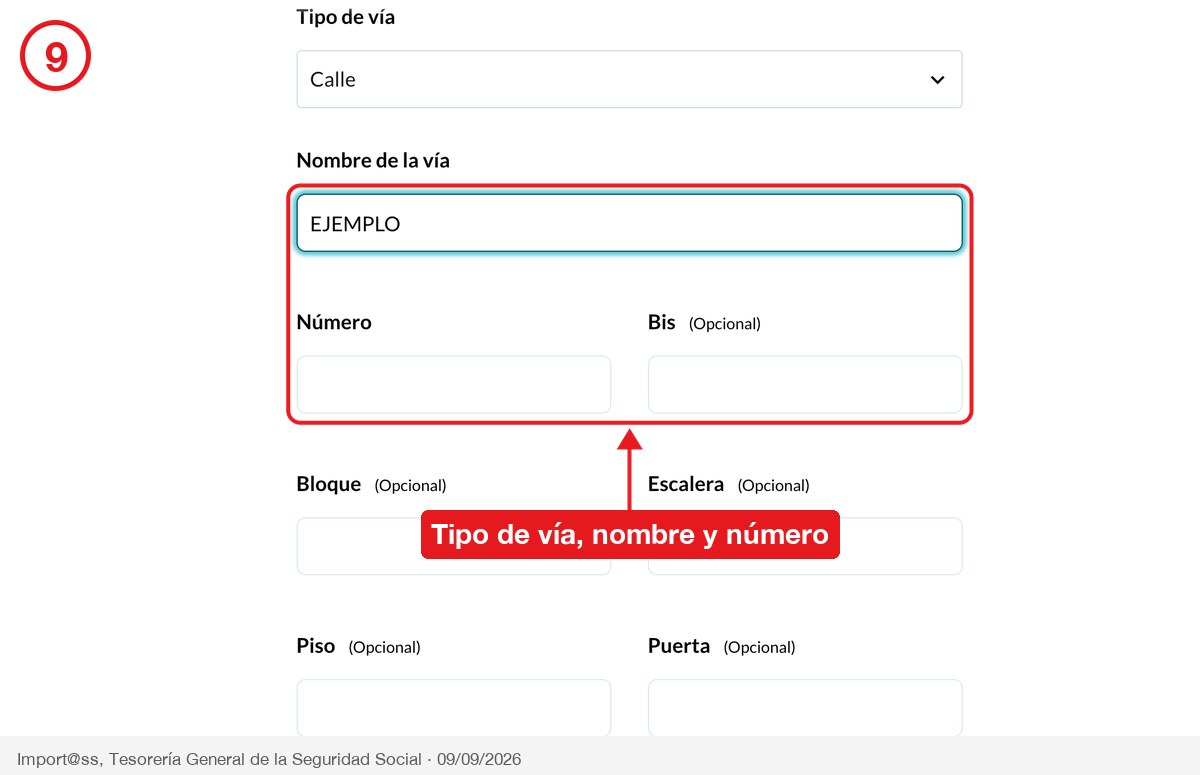
Empieza por el desplegable Tipo de vía (Calle, Avenida, Plaza…), sigue con el Nombre de la vía y el Número, y deja en blanco los opcionales que no te correspondan: Bis, Bloque, Escalera, Piso y Puerta.
4Completa código postal, localidad y correo
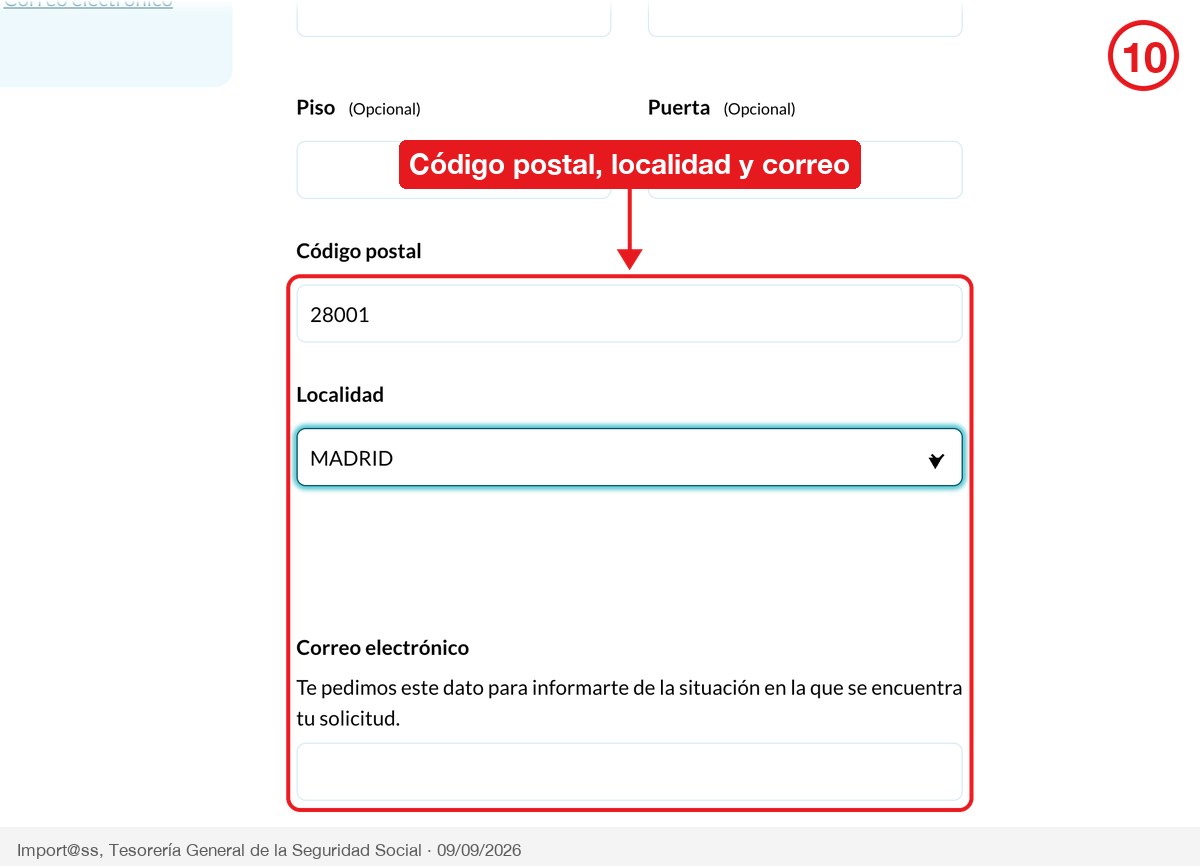
El bloque se cierra con el Código postal y la Localidad, que es un desplegable y se rellena solo al poner el postal, y con el Correo electrónico. La propia pantalla explica para qué lo quieren: Te pedimos este dato para informarte de la situación en la que se encuentra tu solicitud.
5Pulsa «Solicitar»
El botón del final envía la petición. A partir de ahí solo queda esperar al cartero y, si te impacientas, mirar el estado en Consulta de estado de solicitud de informes.

Cómo registrar el móvil en la Seguridad Social
Este es el atasco número uno de la ruta A. La Seguridad Social solo manda el SMS al número que ella tiene fichado, y ese número no se puede cambiar desde la pantalla del SMS. Si nunca lo comunicaste, o cambiaste de compañía y de número, el mensaje no va a llegar por muchas veces que lo intentes.
- Por internet, en el servicio Te Ayudamos: eliges Ciudadano/trabajador y luego Comunicación y variación de datos de contacto. Piden copia del documento de identidad y un justificante de que la línea es tuya, una factura o un contrato a tu nombre.
- Desde el propio Import@ss, en Datos personales, si ya tienes certificado o Cl@ve. Aquí está la pescadilla: para registrar el móvil por esta vía necesitas ya una identificación electrónica.
- En una oficina, con cita previa y el DNI.
Errores frecuentes
Preguntas frecuentes
¿Se puede sacar la vida laboral sin certificado digital?
Sí. Por SMS, que es la ruta A de esta guía, y sin ninguna identificación pidiendo que te la manden a casa, que es la ruta B.
¿Cuánto cuesta?
Nada, por cualquiera de las vías. Si una web te cobra, es un intermediario.
¿Qué datos me piden para el SMS?
Tres: DNI o NIE con la letra, fecha de nacimiento y número de móvil. No piden el número de la Seguridad Social.
¿Puedo pedir la vida laboral de otra persona?
Solo si eres su apoderado, con el botón «Consultar como apoderado» del paso 3. Hay que tener el poder inscrito en el registro electrónico de apoderamientos.
¿Cuánto tarda en actualizarse un alta reciente?
El informe refleja lo que la empresa haya comunicado. Si el alta acaba de producirse y aún no aparece, el retraso es de la comunicación, no del informe.
¿Vida laboral e informe de bases de cotización son lo mismo?
No. La vida laboral son tus periodos de alta y baja. Las bases de cotización son las cantidades por las que se cotizó. Se piden por separado, en la misma sección de Import@ss y con los mismos métodos de identificación.
¿Se puede desde la app?
Sí. La app de Import@ss permite identificarse con Cl@ve Permanente, certificado y SMS, y descargar el informe para consultarlo sin conexión.
- Import@ss: informe de tu vida laboral
- Import@ss: informe de bases de cotización
- Seguridad Social: identificación vía SMS
- Revista de la Seguridad Social: cómo obtener el informe de vida laboral
- La Moncloa: la app Importass supera los 2 millones de descargas (23/03/2026)
- Vídeo oficial: tu informe de vida laboral en un minuto con Import@ss (Canal de la Seguridad Social)
Si detectas que alguna pantalla ha cambiado, escríbenos desde la página de contacto y revisamos la guía.